

Outlook para Mac ahora tiene una barra de herramientas personalizable para que pueda acceder fácilmente a las características que usa.
- Haga clic en el botón Ver más elementos (...) en la barra de herramientas y haga clic en Personalizar barra de herramientas.
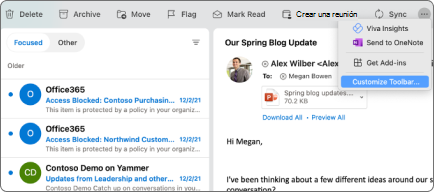
- Verá los iconos actuales en la barra de herramientas moviéndose en la parte superior de la pantalla. Para agregar un elemento a la barra de herramientas, haga clic y arrastre una opción de Email hasta la barra de herramientas en la posición en la que desea ir. Suelte el botón del ratón y aparecerá donde lo arrastró.
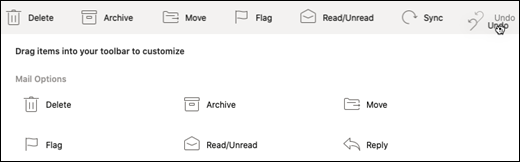
- Para quitar un elemento de la barra de herramientas, haga clic y arrastre un elemento desde la barra de herramientas al área Opciones de Email y suelte el botón del mouse.
- Haga clic en Listo cuando haya terminado y se guardará la personalización de la barra de herramientas.
