Si usa una cuenta de Microsoft 365 o Microsoft Exchange con Outlook, puede programar eventos o reuniones y usar el Asistente para programación y el buscador de salas para facilitar la programación.
Creación de un nuevo evento o reunión
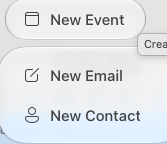
Cambie a Calendar ventana desde el panel de navegación lateral y seleccione Nuevo evento.
En la ventana Nuevo evento puede asignar un nombre al evento, agregar las personas necesarias, establecer la hora, establecerlo como un evento o reunión periódicos, agregar una ubicación, establecer un aviso y agregar un mensaje.
Cuando haya terminado, haga clic en Guardar, para guardar una cita, o en Enviar, para enviar la invitación a todos los usuarios que agregó. Aparecerá en el calendario en la fecha y hora que elija.
Usar el Asistente para programación
Cuando se invita a varias personas, puede resultar un poco complicado administrar los calendarios de todos para encontrar una hora que sea adecuada para todos. El Asistente para programación ayuda a facilitar este proceso.
Haga clic en el menú desplegable junto a Nuevo mensaje y seleccione Nuevo evento.
En la ventana Nuevo evento , seleccione Ver más elementos (...) en la barra de herramientas y, a continuación, seleccione Asistente para programación.
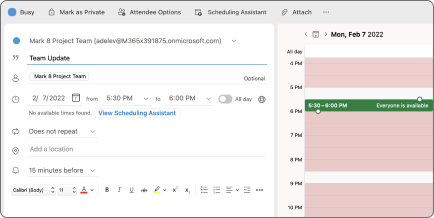
Verá una fila por cada destinatario que especificó anteriormente, así como la disponibilidad de la ubicación que seleccionó (si está disponible), y también puede agregar asistentes necesarios u opcionales directamente desde el Asistente para programación.
- Las horas en las que los asistentes están ocupados se muestran en rojo. Las horas en las que los asistentes tienen una cita provisional se muestran en franjas diagonales rojas y blancas, las horas en las que los asistentes están trabajando en otro lugar se muestran con un contorno rojo y las horas fuera del horario laboral de los asistentes se muestran en franjas diagonales blancas y gris claro.

- Las horas en las que los asistentes están ocupados se muestran en rojo. Las horas en las que los asistentes tienen una cita provisional se muestran en franjas diagonales rojas y blancas, las horas en las que los asistentes están trabajando en otro lugar se muestran con un contorno rojo y las horas fuera del horario laboral de los asistentes se muestran en franjas diagonales blancas y gris claro.
Haz clic en una hora para colocar un recuadro azul que te ayudará a ver cualquier conflicto. También puede hacer clic y arrastrar los bordes del cuadro azul para aumentar o reducir la duración del evento o la reunión.
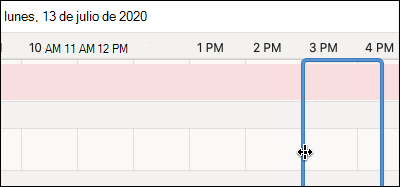
Cuando haya terminado, haga clic en Listo en la parte superior de la pantalla para volver a la ventana Nuevo evento con los cambios realizados. Verifique que todo sea correcto y haga clic en Guardar para enviarlo.
Uso del buscador de salas
En un nuevo evento o reunión, seleccione Ver más elementos (...) en la barra de herramientas y, a continuación, seleccione Asistente para programación.
Haga clic en Agregar una ubicación y, a continuación, haga clic en Examinar todas las salas si está disponible.
Nota
Si no ve la opción del buscador de salas, es posible que no haya iniciado sesión en una cuenta con acceso a la información de ubicación. Póngase en contacto con su administrador de TI para obtener ayuda.
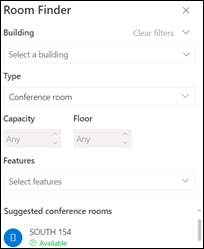
El buscador de salas le permite elegir el edificio, el tipo de sala, la capacidad, el piso y las características (por ejemplo, si la sala tiene audio, vídeo, proyector, etc.).
Una vez que haya seleccionado una de las opciones disponibles, la sección Sugerencias de la parte inferior localizará las salas. Si una sala está disponible en el momento de la reunión, dirá Disponible en texto verde y, si ya está reservada o cerrada, dirá No disponible en texto rojo.
Confirmar asistencia a eventos o reuniones
- Al hacer clic en un correo electrónico con una invitación a un evento o reunión, haga clic en él y verá una ventana de RSVP.
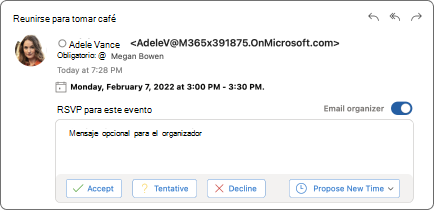
- Al hacer clic en Aceptar, Provisional o Rechazar , se enviará inmediatamente su RSVP, así que si desea agregar un mensaje opcional o proponer una nueva hora, hágalo primero. También puede hacer clic en la casilla Organizador de email si no quiere enviar un correo electrónico de confirmación.
- Si necesita cambiar su RSVP, vaya a su calendario, busque el evento o la reunión y haga doble clic en él para abrirlo.
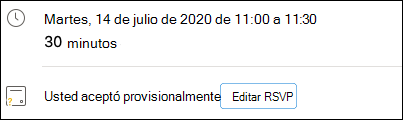
- Haga clic en el botón Editar RSVP para ver la ventana RSVP y cambiar su elección.