
Realizar una búsqueda básica en Outlook
Puede usar el cuadro de búsqueda en la barra de herramientas para buscar en la carpeta o vista actual.
Vaya a la carpeta o vista en la que desee buscar, como Correo, Calendario o Contactos.
En la esquina superior derecha de la ventana de Outlook, escriba la palabra o palabras de búsqueda en el
 .
.
Outlook mostrará los resultados de la búsqueda en la pestaña Buscar.Nota
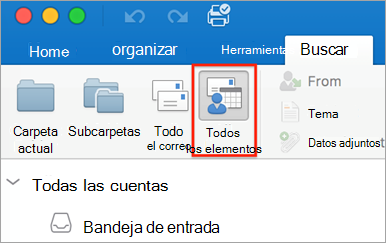
Para realizar una búsqueda exhaustiva de todos los archivos de Outlook (independientemente de la carpeta o la vista), elija Todos los elementos. Esta opción está disponible en todas las vistas. Tenga en cuenta que cada vez que cambie de vista, tendrá que volver a escribir las palabras de búsqueda.
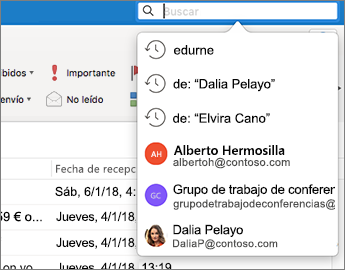
Si es participante de Office Insider y tiene el número de compilación 16.18.181008 y posteriores, se ha mejorado y mejorado la experiencia de búsqueda. Al seleccionar el cuadro de búsqueda, verá sugerencias rápidas basadas en su historial de búsqueda reciente. Elige cualquier sugerencia para obtener un resultado rápido.
Elija dónde desea que se realice la función de búsqueda. Las opciones disponibles dependerán de la carpeta o vista en la que esté buscando.
-
En Correo: Puede buscar en Carpeta actual, Subcarpetas, Todo el correo o Todos los elementos.
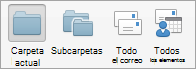
- Buzón actual: Puede buscar en el buzón seleccionado actualmente.
-
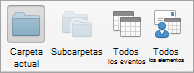
En Calendar: Puede buscar en Carpeta actual, Todos los eventos o Todos los elementos.
-
En Contactos: Puede buscar en Carpeta actual, Todos los contactos o Todos los elementos.
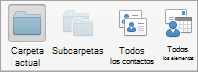
-
En Tareas: Puede buscar en Carpeta actual, Todas las tareas o Todos los elementos.
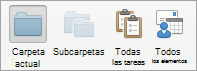
-
En Notas: Puede buscar en Carpeta actual, Todas las notas o Todos los elementos.
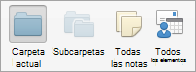
-
En Correo: Puede buscar en Carpeta actual, Subcarpetas, Todo el correo o Todos los elementos.
Cuando termine de ver los resultados de la búsqueda, en la pestaña Búsqueda , haga clic en Cerrar búsqueda.

Nota
- Si no hace clic en Cerrar búsqueda, la pestaña Buscar permanecerá activa. La lista de elementos sigue mostrando los resultados de la búsqueda incluso si hace clic en otra pestaña, como la pestaña Inicio .
- Una búsqueda de Outlook incluye los nombres de archivo de datos adjuntos, pero no en el texto contenido en dichos datos adjuntos.
- Para guardar una búsqueda como carpeta inteligente, en la pestaña Buscar, haga clic en Guardar búsqueda y escríbale un nombre en Carpetas inteligentes.
Buscar dentro de un elemento
Abra el elemento.
En el menú Editar, seleccione Buscar y luego haga clic en Buscar.
En el cuadro Buscar, escriba la palabra o palabras de búsqueda.
En el elemento, Outlook resalta la primera instancia de su frase de búsqueda.
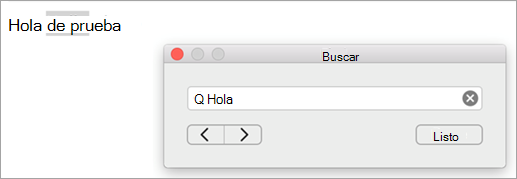
Para buscar la instancia siguiente o anterior de la frase de búsqueda, use las flechas delante o hacia atrás .
Nota
El método abreviado de teclado para buscar dentro de un elemento es
 + F.
+ F.