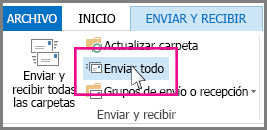
Cuando un mensaje no sale de la bandeja de salida y no se envía, la causa habitual son unos datos adjuntos demasiado pesados.
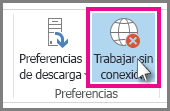
Haga clic en Enviar o recibir>trabajo sin conexión.
En el Panel de navegación, haga clic en Bandeja de salida.
Desde ahí, puede:
- Eliminar el mensaje. Solo tiene que seleccionarlo y presionar Eliminar.
- Arrastre el mensaje a la carpeta de borradores, haga doble clic para abrir el mensaje, elimine el archivo adjunto (haga clic en él y presione Eliminar).
Si ve un error que le dice que Outlook está intentando transmitir el mensaje, cierre Outlook. Podría tardar unos segundos.
Recomendación
Si Outlook no se cierra, presione Ctrl+Alt+Supr y haga clic en Iniciar el Administrador de tareas. En el Administrador de tareas haga clic en la pestaña Procesos, desplácese a outlook.exe y haga clic en Finalizar proceso.
Después de que se cierre Outlook, reinícielo y repita los pasos 2 y 3.
Después de quitar los datos adjuntos, haga clic en Enviar o recibir>trabajo sin conexión para anular la selección del botón y reanudar el trabajo en línea.
Recomendación
Los mensajes también se quedan atascados en la Bandeja de salida cuando hace clic en Enviar , pero no está conectado. Haga clic en Enviar/Recibir y mire el botón Trabajar sin conexión . Si es azul, estás desconectado. Haga clic en él para conectarse (el botón se volverá blanco) y haga clic en Enviar todo.