
|
El soporte guiado en el explorador puede proporcionar soluciones digitales para problemas de Office Pruebe el soporte guiado |
|---|
A continuación se muestran los principales problemas con los que se encuentran los clientes cuando importan contactos a Outlook.
Faltan contactos
Después de importar los contactos, si abre Outlook y observa que no se ha importado toda la información, use Excel para abrir el archivo .csv y ver si toda la información estaba allí en primer lugar.
- Puede editar el archivo .csv con Excel para agregar nombres y otra información que falte.
- Outlook requiere que los encabezados de columna estén en la primera fila, por lo que no debe reemplazarlos.
- Al guardar el archivo .csv, Excel le preguntará varias veces "¿está seguro de que desea guardarlo en formato .csv?" Elige siempre Sí. Si elige no, el archivo se desordenará y tendrá que empezar de nuevo exportando la lista de contactos del sistema de correo electrónico de origen.
- Repita los pasos para importar el archivo .csv a Outlook. Cuando se te pregunte cómo controlar los duplicados, asegúrate de elegir Reemplazar duplicados con los elementos importados.
No aparecen contactos en Outlook
Si completa el proceso de importación, pero no aparecen contactos en Outlook, haga lo siguiente:
Busque el archivo CSV que exportó desde el sistema de correo electrónico de origen, por ejemplo, desde Google. Si exportó contactos desde Google, el nombre de archivo predeterminado es contacts.csv.
Use Excel para abrir el archivo CSV que exportó desde el sistema de correo electrónico de origen
Compruebe si el archivo CSV contiene datos. Si no hay información en el archivo CSV, la exportación desde el sistema de correo electrónico de origen no ha funcionado. En ese caso:
- Elimine el archivo contacts.csv.
- Exporte de nuevo los contactos del sistema de correo electrónico de origen. Si vas a exportar desde Google, asegúrate de elegir exportar Todos los contactos o el grupo de contactos correcto.
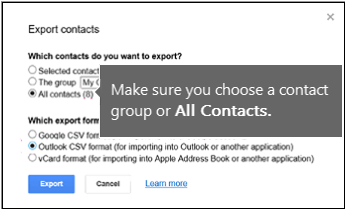
- Después de exportar los contactos, use Excel para abrir el archivo CSV y compruebe que contiene datos. Al cerrar el archivo, Excel le preguntará varias veces "¿está seguro de que desea guardarlo en formato CSV?" Elige siempre Sí. Si elige No, el archivo se desordenará y tendrá que volver a empezar con un nuevo archivo contacts.csv.
- Repita los pasos para importar el archivo contacts.csv a Outlook.
Algunos contactos se importan a Outlook, pero no todos
Supongamos que tiene 800 contactos que quiere importar, pero solo puede importar 300. Puede haber un problema con el formato del contacto en la fila 301. Intente quitar esa fila y volver a importar el archivo .csv.
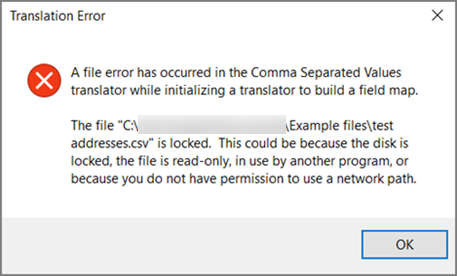
Se ha producido un error de archivo en el traductor de valores separados por comas.....
Al probar varios escenarios, recibí este mensaje de error al intentar importar un archivo .csv que tenía datos con un formato incorrecto. Por lo tanto, si recibe este mensaje de error, ese podría ser el problema. Intente eliminar el archivo .csv, vuelva a exportar los datos y, a continuación, impórtelos.
No se pueden recuperar los datos...
Al probar varios escenarios, recibí este mensaje de error "No se pueden recuperar los datos..." al intentar importar un .csv que estaba vacío. Por lo tanto, si ve este mensaje de error, ese podría ser el problema.
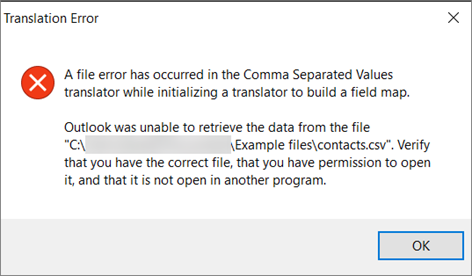
Use Excel para abrir el archivo .csv y ver si contiene datos. Si no los hay, intente exportar de nuevo los contactos desde el sistema de correo electrónico de origen y compruebe si contienen datos antes de seguir los pasos para importar el archivo a Outlook.
No se pudo completar la operación porque el proveedor de servicios no la admite
Hay un problema con tu cuenta de correo electrónico y necesitas llamar a tu servicio de correo electrónico para obtener ayuda. Por ejemplo, supongamos que tiene una cuenta de Gmail y usa Outlook en el escritorio para importar contactos. El mensaje de error "No se pudo completar la operación porque el proveedor de servicios no lo admite" significa que hay algún problema con tu cuenta de Gmail y debes ponerte en contacto con el soporte técnico de Google para obtener ayuda.
Si usa una cuenta Outlook.com o Hotmail.com con Outlook y recibe este mensaje de error, puede que el problema pueda deberse a que su cuenta debe configurarse como una cuenta IMAP para poder importar contactos a ella. ¿Qué son IMAP y POP?
A continuación le indicamos cómo configurar su cuenta de correo electrónico Outlook.com para usar IMAP:
En primer lugar, quite su Outlook.com cuenta de correo electrónico de Outlook en el escritorio. Por ejemplo, si tiene más de una cuenta de correo electrónico en Outlook, puede hacer clic con el botón derecho en la cuenta de correo electrónico seleccionada y elegir Eliminar para quitarla de Outlook en el escritorio. Si es la única cuenta que se encuentra actualmente en Outlook en el escritorio, elija Configuración > de la cuenta de archivo > Configuración de la cuenta Quitar>.
Ahora, vuelva a agregar la Outlook.com cuenta de correo electrónico a Outlook en el escritorio, pero esta vez va a configurarla como una cuenta IMAP:
En la parte superior de Outlook en el escritorio, elija Archivo.
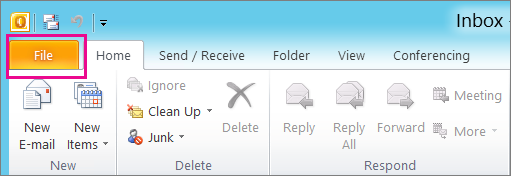
Elija Agregar cuenta.
Escriba un nombre para su cuenta de correo electrónico (por ejemplo: Jakob), la dirección de correo electrónico (ejemplo: jakob77@outlook.com) y la contraseña que usa para iniciar sesión en su cuenta de correo electrónico en el Outlook.com o en Hotmail.com sitio web. Elija Configurar manualmente las opciones del servidor o tipos de servicio adicionales. Elija Siguiente.
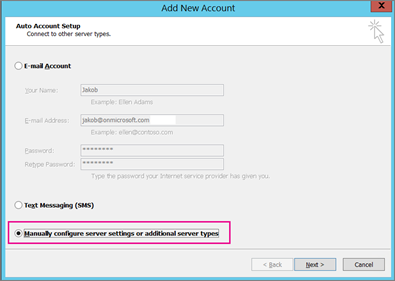
Elija Internet Email.

Especifique esta configuración:
- Tipo de cuenta: IMAP
- Servidor de correo entrante: imap-mail.outlook.com
- :Servidor de correo saliente (SMTP) smtp-mail.outlook.com
- Nombre de usuario: youralias@outlook.com (o cualquiera que sea su dirección de correo electrónico).
- Contraseña: escriba la contraseña que utiliza para iniciar sesión en su correo electrónico, por ejemplo, en el sitio web de Outlook.com. Si tiene habilitada la autenticación de Two-Step, obtenga una contraseña de aplicación.
- Elija Más opciones de configuración.
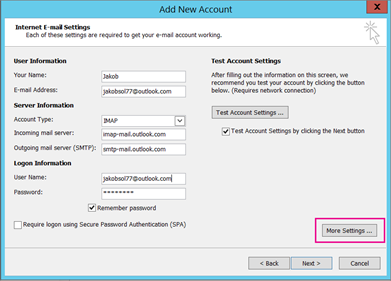
Seleccione la pestaña Servidor de salida y elija El servidor de salida requiere autenticación.

Seleccione la pestaña Avanzadas y, a continuación, introduzca esta configuración:
- Servidor de entrada (IMAP): 993
- Usar el siguiente tipo de conexión cifrada: SSL
- Servidor de salida (SMTP): 587
- Use el siguiente tipo de conexión cifrada: TLS

Elija Aceptar.
Elija Siguiente para probar la configuración. Nota: la razón más común por la que la conexión no funciona es un error ortográfico en el correo electrónico o la contraseña. Desafortunadamente, Outlook no le dice que ese es el problema, pero le muestra un mensaje de error incomprensible. Si la conexión no funciona, vuelve a comprobar si hay errores tipográficos e inténtalo de nuevo.
Este es el aspecto de una cuenta de correo electrónico Outlook.com en Outlook 2016.

Recibo un error de MAPI
Normalmente, esto significa que hay un problema en el archivo .csv que estás intentando importar. Use Excel para abrir el archivo .csv. ¿El formato de sus contactos es correcto? ¿Puede importar CUALQUIER contacto correctamente desde el archivo? Si puede importar 100 contactos, pero nada después de eso, el problema está en la fila 101. Elimine esa fila, guarde el archivo como tipo .csv e intente importarlo de nuevo.
¿Tiene una fila de encabezado? Si no lo haces, ese es el problema. Consulte este tema sobre la creación o edición de archivos .csv. Tiene un vínculo a un archivo de .csv de ejemplo con una fila de encabezado correcta.
Después de que Microsoft me trasladara de Hotmail a Outlook.com, faltan algunos de mis contactos
¡Lamento saber que esto le ha sucedido a tu cuenta! Hemos oído hablar de otros casos en los que no todos los contactos se migran a Outlook.com. Aquí le mostramos cómo hacer que un ingeniero de Microsoft investigue y mueva los contactos de su cuenta de Hotmail a su nueva cuenta de Outlook.com:
- Inicie sesión en su cuenta de Outlook.com.
- En la esquina superior derecha, elija ? y, a continuación, elija Comentarios.
- Elija Enviar comentarios.
- Describa el problema y elija Siguiente.
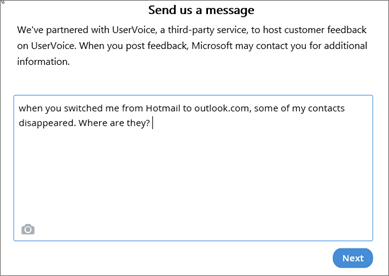
- Elija Omitir y enviar mensaje.
Su problema se asignará a un ingeniero para que investigue y se ponga en contacto con usted.
Consulte también
Importar contactos en una cuenta de Outlook.com o Hotmail.com