

La bandeja de entrada Prioritarios separa su bandeja de entrada de Outlook para Mac en dos pestañas: Prioritarios y Otros. Los mensajes de correo electrónico más importantes se encuentran en la pestaña Prioritarios, mientras que el resto permanece fácilmente accesible (pero apartado) en la pestaña Otros.
Bandeja de entrada Prioritarios en Outlook para Mac
Recomendación
Los pasos siguientes son para la versión más reciente de Outlook para Mac. Si usa Outlook para Mac heredado, consulte los pasos siguientes para obtener ayuda con la bandeja de entrada Prioritarios en Outlook heredado.
Activar o desactivar la Bandeja de entrada prioritarios en Outlook para Mac
- Abra Outlook para Mac.
- En la pestaña Vista , dependiendo de si desea activar o desactivar, seleccione Activar Bandeja de entrada Prioritarios o Desactivar Bandeja de entrada Prioritarios.
Cuando esté activada, las pestañas prioritarios y otros aparecerán en la parte superior de la bandeja de entrada. Se le informará acerca del correo electrónico que se desplaza a Otros y podrá cambiar entre pestañas cuando lo desee para echar un vistazo.
Cambiar la organización de los mensajes
- En la bandeja de entrada, seleccione la pestaña Prioritarios y seleccione el mensaje que quiere mover.
-
Para mover mensajes a Otros: Seleccione Mover>mensaje a otro si desea que solo se mueva el mensaje seleccionado. Seleccione Mensaje>Mover siempre a Otros si desea que todos los mensajes futuros del remitente se entreguen a la pestaña Otros .
Para mover mensajes a Prioritarios: Seleccione Mover mensaje>a Prioritarios si desea que solo se mueva el mensaje seleccionado. Seleccione Mensaje>Mover siempre a Prioritarios si desea que todos los mensajes futuros del remitente se entreguen a la pestaña Prioritarios .
Bandeja de entrada Prioritarios en Outlook para Mac heredado
Importante
El soporte técnico para Outlook para Mac heredado finalizará en octubre de 2026. El soporte continuo para Outlook para Mac heredado dependerá de su licencia de Microsoft 365, Office o Outlook. Para obtener más información, vaya a Finalización del soporte para Outlook para Mac heredado.
Si usa Outlook para Mac heredado, expanda las secciones siguientes para obtener ayuda con la Bandeja de entrada Prioritarios.
Activar o desactivar la Bandeja de entrada prioritarios en Outlook para Mac
- Abra Outlook para Mac.
- En la pestaña Organizar, seleccione Bandeja de entrada Prioritarios.
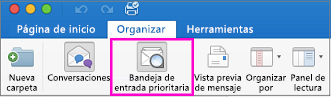
Las pestañas Prioritarios y Otros aparecerán en la parte superior de su bandeja de entrada. Se le informará acerca del correo electrónico que se desplaza a Otros y podrá cambiar entre pestañas cuando lo desee para echar un vistazo.
Cambiar la organización de los mensajes
- En la bandeja de entrada, seleccione la pestaña Prioritarios y seleccione el mensaje que quiere mover.
-
Para mover mensajes a Otros: Si desea mover solo el mensaje seleccionado, seleccione Mover>mensaje a otro. Seleccione Mensaje>Mover siempre a Otros si desea que todos los mensajes futuros del remitente se entreguen a la pestaña Otros .
Para mover mensajes a Prioritarios: Seleccione Mover mensaje>a Prioritarios si desea que solo se mueva el mensaje seleccionado. Seleccione Mensaje>Mover siempre a Prioritarios si desea que todos los mensajes futuros del remitente se entreguen a la pestaña Prioritarios .
Temas relacionados
Bandeja de entrada Prioritarios en Outlook para Windows y la Web