

Última actualización: octubre de 2026
¿Qué puede hacer Copilot en Outlook?
Copilot combina la eficacia de los modelos de lenguaje de gran tamaño (LLM) con los datos de Outlook para ayudarle a mantener la productividad en el lugar de trabajo.
Priorizar la bandeja de entrada: Revisa los correos electrónicos a medida que llegan a la bandeja de entrada y asigna una prioridad (alta, baja, normal) y da un motivo por el que este correo electrónico podría ser importante para usted. Para obtener más información, consulte Priorizar mi bandeja de entrada.
Acciones de clasificación de Email: administre rápidamente los mensajes con acciones como anclar, marcar, archivar, eliminar y más. Estas acciones funcionan en correos electrónicos individuales o múltiples, ayudándote a mantenerte al tanto de tu bandeja de entrada mientras revisas mensajes en Copilot Chat. Para obtener más información, consulte Email de evaluación de prioridades con Microsoft Copilot en Outlook.
Administrar reglas: use el chat de Copilot para ayudar a crear o administrar reglas de Outlook con lenguaje natural, lo que facilita la organización automática del correo electrónico entrante. Para obtener más información, consulte Creación y visualización de reglas de Outlook con Microsoft Copilot.
Resumir**: extrae rápidamente los puntos clave de los hilos de correo electrónico.
Para obtener más información, consulte: Resumir un hilo de correo con Copilot en Outlook.
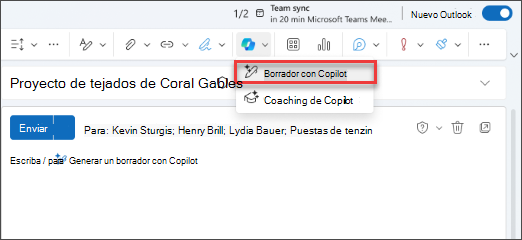
Borrador con Copilot: genera borradores de correo electrónico completos a partir de mensajes basados en el contexto de la conversación y la información de la organización. Solo tiene que escribir /, seleccionar Borrador con Copilot y escribir el indicación en el cuadro de diálogo.
Para obtener más información, consulte Borrador de un correo electrónico con Copilot en Outlook.
Asesoramiento por Copilot: proporciona comentarios sobre los borradores de correo electrónico sugiriendo mejoras del tono, el sentimiento y la claridad. Si le gustan las sugerencias que ofrece el Asesor, puede aplicarlas directamente al borrador de correo electrónico seleccionando Aplicar todas las sugerencias
Para obtener más información, consulta Entrenamiento de Email con Copilot en Outlook.
Chatear con Copilot: ten conversaciones sobre información específica de tu organización e información disponible en la web. La ventana de Copilot se abre junto a la ventana de Outlook existente, por lo que puedes interactuar y chatear con Copilot mientras sigues usando Outlook.
Para obtener más información, ConsulteChatear con Copilot en Outlook
Temas de Copilot: Genera temas generados por IA basados en el contexto, las preferencias de estilo y los intereses de los usuarios. Abre el creador de temas personalizado para crear tu propio tema o haz clic en uno de los otros iconos para aplicar un tema predeterminado de Copilot.
Para obtener más información, consulte Crear un tema de Outlook con Copilot
Nota
Esta característica está disponible para clientes con una licencia de Microsoft Copilot (trabajo). Para obtener información sobre cómo obtener Copilot, consulte ¿Dónde puedo obtener Microsoft Copilot?
Programar reuniones o eventos mediante el chat: Puede usar el chat de Copilot en Outlook para programar reuniones con un máximo de dos personas o agregar otros eventos, como el tiempo de concentración, a su calendario.
Para obtener más información, ConsulteChatear con Copilot en Outlook
Estas características no se admiten en correos electrónicos firmados o cifrados, en correos electrónicos con IRM o en algunos correos electrónicos etiquetados con MIP. Para obtener una guía completa sobre el uso de Copilot en Outlook, consulte Le damos la bienvenida a Copilot en Outlook.
Prepararse para la reunión: Prepararse para la reunión con Copilot es una característica que ayudará a los usuarios a llegar mejor preparados a la reunión reuniendo y resumiendo información clave sobre una reunión, identificando elementos de acción y resumiendo las lecturas previas y las comunicaciones, como correos electrónicos y chats relacionados con la reunión.
Para obtener más información, consulte Prepararse para una reunión con Copilot
Recomendar horas para ir a la oficina: si tienes un entorno de trabajo híbrido en el que estás en la oficina algunos días y trabajas desde casa otros días, Copilot puede sugerir automáticamente los días que podrían ser mejores para ir a la oficina en función de las reuniones que tengas o de los planes de trabajo de otros miembros de tu equipo.
Voz de Copilot: Diseñada para los profesionales que viajan en cualquier lugar, la voz de Copilot ofrece una forma elegante e inteligente de ponerse al día con el correo electrónico y el calendario que puede escuchar y hablar mientras viaja, camina o realiza varias tareas a la vez. Los usuarios pueden establecer el ritmo y la profundidad de la conversación mientras toman medidas en tiempo real.
Seleccione un título a continuación para obtener más información
¿Cómo puedo acceder a Copilot en Outlook?
- El resumen de Copilot está disponible a través del botón Resumir en la parte superior de cada conversación de mensajes.
-
Borrador con Copilot y Coaching de Copilot están disponibles en el botón Copilot
 de la cinta de opciones al redactar un mensaje.
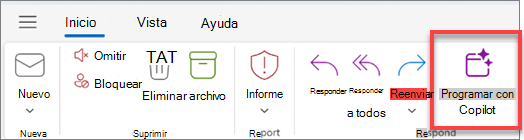
- Puede crear una invitación a una reunión con Copilot abriendo una conversación de correo electrónico y usando el botón Programar con Copilot de la cinta de opciones.
- Chatear con Copilot está disponible al seleccionar el icono de Copilot en el encabezado de navegación. Esta opción solo está disponible para las empresas con una suscripción de Microsoft Copilot. Inicie sesión con su cuenta de Microsoft o visite ¿Dónde puedo obtener Microsoft Copilot? para obtener más información.
- Los temas de Copilot están disponibles en la configuración de apariencia.
- La preparación para la reunión está disponible en el elemento de calendario de la reunión en Outlook.
¿Cómo se evaluó Copilot en Whiteboard?
Copilot en Outlook se evaluó mediante pruebas manuales y automatizadas exhaustivas. Se realizó más evaluación sobre conjuntos de datos personalizados para mensajes ofensivos y malintencionados (preguntas del usuario) y respuestas de texto e imagen. Además, Copilot en Outlook se evalúa continuamente con comentarios en línea de los usuarios.
Para obtener más información, visite Tarjeta de aplicación: Microsoft Copilot para obtener más información.
¿Cuáles son las limitaciones de Copilot en Outlook?
Los escenarios de Copilot en Outlook están disponibles en el buzón principal de un usuario, los buzones compartidos y delegados a los que tiene acceso. Para In-Place o buzón de Archivo en línea, Copilot puede devolver resultados cuando el usuario busca desde la barra de búsqueda en la parte superior de Outlook y usa el ámbito de búsqueda "Buzón actual" o "Todas las carpetas". Los escenarios de Copilot no están disponibles en buzones de grupo o buzones que no están hospedados en Exchange Online.
Copilot en Outlook no puede acceder a correos electrónicos cifrados con S/MIME o Cifrado de doble clave.
Chatear con Copilot en Outlook solo está disponible si usa una cuenta profesional o educativa.
Ahora mismo, los temas de Copilot se pueden generar en función de un lugar de interés, su ubicación actual o el tiempo. Los estilos disponibles incluyen realista, pintura al óleo y dibujos animados. Actualmente no se admiten tipos de temas, estilos ni indicaciones de apertura adicionales.
En las reuniones que no tienen contenido relacionado compartido, como la falta de documentos compartidos con los asistentes o la falta de correos electrónicos anteriores e historial de chat entre los participantes, es posible que la característica Preparar no produzca un resumen completo y pueda responder con respuestas genéricas. Además, Copilot no generará un resumen de reuniones con contenido que incluya contenido potencialmente dañino u ofensivo.
Al igual que cualquier contenido generado por inteligencia artificial, se trata de una excelente herramienta para empezar, pero es importante revisar, editar y verificar todo lo que crea automáticamente.
¿Qué idiomas admite Copilot en Whiteboard?
Se admiten muchos idiomas en escenarios de Copilot. Encontrará más información en Idiomas admitidos para Microsoft Copilot.
Al resumir o priorizar el correo electrónico, Copilot intentará identificar el idioma de ese correo electrónico y resumirlo en ese idioma.
Importante
- La detección de idioma en resumir está disponible actualmente en Android, iOS y Mac. Llegará a Windows y a la Web en el futuro.
- Priorizar mi bandeja de entrada actualmente solo admite idiomas de nivel 1. Pronto estarán disponibles otros idiomas.
¿Puedo personalizar la configuración de Copilot en Outlook?
Para Borrador con Copilot, puedes elegir qué configuración de tono y longitud usa Copilot para generar contenido. Obtén más información sobre cómo crear un borrador de un mensaje de correo electrónico con Copilot en Outlook.
Los usuarios elegibles de MicrosoftCopilot for Sales pueden traer información relevante de sus herramientas CRM o ERP mientras resumen y redactan correos electrónicos. En Outlook Web y en el nuevo Outlook para Windows, verás un menú desplegable en las experiencias Borrador con Copilot y Resumen por Copilot para habilitar este enfoque de ventas. El foco de ventas será el predeterminado para los correos electrónicos con destinatarios externos.
Para los temas de Copilot, puedes aplicar estilo al tema y elegir una frecuencia de actualización para que el tema sea dinámico.
Para el correo electrónico de resumen, en Android, iOS y Mac, puede cambiar el idioma de resumen para que sea el mismo que el idioma en el que está su aplicación en lugar del idioma en el que está el correo electrónico. Esta configuración no persiste después de cerrar Outlook, pero la próxima vez que inicie Outlook Copilot hará un resumen predeterminado en el idioma del correo electrónico.
Para Priorizar mi bandeja de entrada, puedes agregar personalizaciones en Configuración para que Copilot sepa qué temas quieres que establezca como de prioridad alta o baja. Para obtener más información, consulte Priorizar mi bandeja de entrada.
¿Dónde puedo obtener más información acerca de la privacidad?
Copilot y Microsoft 365 se basan en el enfoque completo de Microsoft para la seguridad, el cumplimiento y la privacidad.
Para obtener más información acerca de la privacidad, consulte la siguiente información:
- Si usa Microsoft Copilot en su organización (con su cuenta profesional o educativa), consulte Datos, privacidad y seguridad para Microsoft Copilot.
- Si usa Copilot en Aplicaciones de Microsoft 365 para el hogar (con su cuenta Microsoft personal), consulte Copilot en Aplicaciones de Microsoft 365 para el hogar: sus datos y privacidad.
¿Cómo se implementa Copilot en Outlook?
Para el nuevo Outlook para Windows y la Web, Copilot se implementará directamente en los entornos de versión Standard una vez que haya cumplido con los requisitos de notificación previa.
¿Se implementará Copilot en Outlook con la versión dirigida?
No, Copilot en Outlook se implementará en las versiones Targeted y Standard al mismo tiempo.