En Outlook, de forma predeterminada, el  Elemento siguiente e
 Los comandos de elementos anteriores se encuentran en la barra de herramientas de acceso rápido (QAT) en un mensaje de correo electrónico abierto. Use estas opciones para desplazarse al mensaje siguiente o al mensaje anterior de la lista de mensajes.
Si no ve la barra de herramientas de acceso rápido al abrir un mensaje de correo electrónico, puede activarla rápidamente y empezar a navegar por los mensajes. Siga leyendo para conocer los detalles.
(Cuando se usa el Panel de lectura, estos comandos no están disponibles. En su lugar, usa la barra espaciadora para navegar por una lista de mensajes. Consulte Desplazarse a través de los mensajes en el Panel de lectura a continuación para obtener más información).
Métodos abreviados de teclado
Siguiente elemento: Ctrl + .(punto)
Elemento anterior: Ctrl+,(coma)
Para activar la barra de herramientas de acceso rápido
- Abra un mensaje de correo electrónico en una ventana independiente.
- En el extremo derecho de la cinta de opciones, seleccione el símbolo de flecha y, a continuación, seleccione Mostrar barra de herramientas de acceso rápido.
- La barra de herramientas aparece entonces hacia el lado izquierdo, inmediatamente encima o debajo de la cinta de opciones.
Use el Siguiente e Opciones anteriores en el QAT para navegar por los elementos de correo electrónico.
Si no ve los comandos en la barra de herramientas de acceso rápido
- Seleccione
 Personalizar barra de herramientas de acceso rápido.
- En el menú, seleccione Siguiente elemento para activar esa opción en el QAT. Aparecerá una marca de verificación junto a esa opción de menú para indicar que está activada.
- Repita el paso 2 para la opción Elemento anterior , si lo desea.
Si Elemento siguiente y Elemento anterior no están visibles en el menú Personalizar barra de herramientas de acceso rápido
- Seleccione Más comandos cerca de la parte inferior del menú.
- En el cuadro de diálogo, en Elegir comandos de, seleccione Todos los comandos.
- En el cuadro de lista largo situado debajo de Todos los comandos, desplácese hasta Elemento siguiente. Selecciónelo y haga clic en Agregar >>.
- Repita el paso 3 para el elemento anterior.

Abrir el siguiente mensaje después de eliminar uno
De forma predeterminada, al eliminar un mensaje de correo electrónico abierto, Outlook regresa automáticamente a la carpeta de correo electrónico actual. Puede cambiar esta configuración para que Outlook abra el siguiente mensaje de la lista:
- Seleccione Archivo>Opciones.
- Seleccione la pestaña Correo.
- Desplácese hasta el final. En Otros, seleccione la Después de mover o eliminar una lista de elementos abiertos y seleccione Abrir el siguiente elemento.
- Seleccione Aceptar.
Desplazarse por los mensajes en el panel de lectura
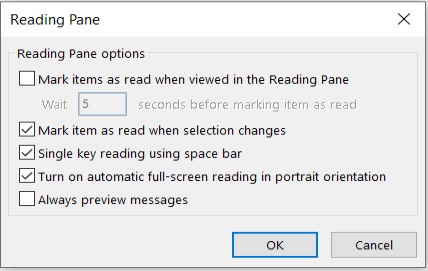
La lectura con una sola tecla mediante la barra espaciadora le permite desplazarse rápidamente por los mensajes en el panel de lectura. Cada vez que presiona la barra espaciadora, el contenido del panel de lectura se desplaza hacia abajo una página. Al final del elemento, al presionar la barra espaciadora, se abre el siguiente elemento de la lista de mensajes.
La lectura de una sola tecla está activada de forma predeterminada, pero puede activarla o desactivarla en cualquier momento:
- En la pestaña Vista , en el grupo Diseño , seleccione Panel de lectura y luego seleccione Opciones.
- Active o desactive la casilla Lectura de una sola tecla con la barra espaciadora .