

Microsoft controla cualquier actividad inusual de inicio de sesión en tu cuenta, en el caso de que otra persona esté intentando acceder a tu cuenta. Si está viajando a un nuevo lugar o con un nuevo dispositivo, se le podrá pedir que confirme si realmente es usted.
Cuando detectamos un intento de inicio de sesión desde una nueva ubicación o dispositivo, agregamos una segunda capa de protección y te enviamos un mensaje de correo electrónico y una alerta por SMS.
Cosas que hacer antes de viajar
Asegúrate de que la seguridad de tu cuenta de Microsoft está actualizada. Todos los usuarios con una cuenta de Microsoft deben tener información de contacto de seguridad actualizada, que es una dirección de correo electrónico alternativa o un número de teléfono donde pueda obtener códigos de seguridad.
Descargue e instale la aplicación gratuita Microsoft Authenticator para Android o iOS.
Recomendación
No necesitas Wi-Fi ni datos móviles para usar la aplicación Microsoft Authenticator. Además, dado que la aplicación deja de ejecutarse tan pronto como la cierra, no agotará la batería.
Use las respuestas automáticas para indicar a los usuarios que no va a responder inmediatamente a sus mensajes. Las respuestas automáticas se envían una vez a cada remitente. Obtenga información sobre cómo enviar respuestas automáticas en Outlook.com.
Mantener actualizada la seguridad de su cuenta de Microsoft
La información de contacto de seguridad es una dirección de correo electrónico alternativa o un número de teléfono que se agregan a tu cuenta. Si olvidas la contraseña o si otra persona intenta controlar tu cuenta, te enviamos un código de seguridad a esa dirección de correo electrónico alternativa o número de teléfono. Cuando escribas el código que hayas recibido, sabremos que realmente eres tú y podemos devolverte a tu cuenta de Microsoft.
- Ve a la página Conceptos básicos sobre seguridad e inicia sesión con tu cuenta de Microsoft. Se le pedirá que verifique su identidad.
- Seleccione Opciones> avanzadas de seguridadIntroducción.
- Sigue las instrucciones para especificar tu correo electrónico, número de teléfono u otra forma de iniciar sesión o comprobarlo. Microsoft enviará un código de seguridad a esa nueva dirección de correo electrónico, número de teléfono o aplicación.
- Escribe el código de seguridad y selecciona Siguiente. La nueva información de contacto de seguridad aparecerá en la lista.
Para quitar la información de contacto de seguridad, seleccione la opción de comprobación y, a continuación, seleccione Quitar junto a la opción que ya no desea usar. Es posible que se te pida que agregues nueva información de contacto de seguridad para que puedas quitar la anterior información.
Agregar un dispositivo de confianza a tu cuenta de Microsoft
En los dispositivos de confianza, no necesitas escribir un código de seguridad cada vez que accedes a información confidencial.
- En el dispositivo que quieres convertir en un dispositivo de confianza, ve a la página Configuración de seguridad e inicia sesión en tu cuenta de Microsoft.
- Se te pedirá que escribas un código de seguridad. Elige si deseas recibir el código a través del correo, un mensaje de texto o una aplicación de autenticación. Una vez que tengas el código, escríbelo en el cuadro de texto.
- Active la casilla Si inicio sesión con frecuencia en este dispositivo. No me pidas un código.
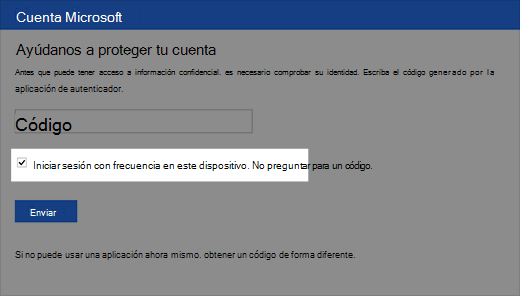
- Seleccione Enviar.
Ahora ya puedes iniciar sesión y editar la información de este dispositivo siempre que quieras, sin introducir otro código de seguridad.
¿Aún necesita ayuda?

|
Para obtener soporte técnico en Outlook.com, pulse o haga clic aquí o seleccione Ayuda en la barra de menús y escriba la consulta. Si la autoayuda no resuelve el problema, desplácese hacia abajo hasta ¿Necesita más ayuda? y seleccione Sí. Si los pasos anteriores no funcionan o no puede iniciar sesión, pulse o haga clic aquí. |
|---|---|

|
Para obtener más ayuda con tu cuenta de Microsoft y tus suscripciones, visita Ayuda con la cuenta & la facturación. |

|
Para obtener ayuda y solucionar problemas de otros productos y servicios de Microsoft, escriba su problema aquí. |

|
Publique preguntas, siga debates y comparta sus conocimientos en la comunidad Outlook.com. |
Más información
Más información sobre la aplicación Microsoft Authenticator.
Consulta más temas sobre cómo proteger tu cuenta de Microsoft.