

Causa: Outlook está sin conexión.
Solución: compruebe que Outlook está en línea.
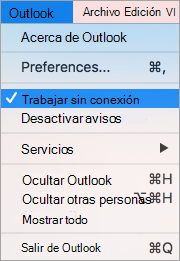
En el menú Outlook, asegúrese de que Trabajar sin conexión no está marcado.
Causa: Outlook no está conectado al servidor que ejecuta Microsoft Exchange Server.
Solución: compruebe la conexión a Microsoft Exchange Server.
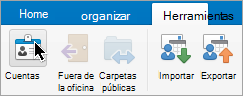
- En la cinta de opciones Herramientas, elija Cuentas.
- Mire la cuenta de Exchange en el panel de la izquierda. Si hay un problema con la conexión, el icono del indicador será de color naranja.
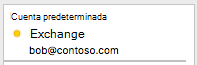
Si se ha conectado correctamente a la cuenta anteriormente, intente conectarse desde otra aplicación de Exchange, como Outlook en la Web. También puede comprobar el estado del servidor de Exchange poniéndose en contacto con el administrador del mismo.
Causa: los elementos de una cuenta de Exchange están almacenados en la caché de Outlook. Si esta caché resulta dañada, puede causar problemas de sincronización con el servidor de Exchange.
Solución: Vacíe la memoria caché en Outlook para que Outlook pueda descargar de nuevo todos los elementos de su cuenta de Microsoft Exchange.
Precaución
El siguiente procedimiento elimina cualquier información no sincronizada con el servidor Exchange, incluidos los certificados de correo de sus contactos. Vaciar la memoria caché reemplaza el contenido de la carpeta con los elementos más recientes del servidor Exchange. Antes de vaciar la memoria caché, tal vez le convenga realizar una copia de seguridad de la información de Outlook.
- Asegúrese de que su equipo está conectado al servidor de Exchange.
- En el panel de navegación, presione Ctrl+clic o haga clic con el botón derecho en la carpeta de Exchange para la que desea vaciar la memoria caché y, después, seleccione Propiedades.
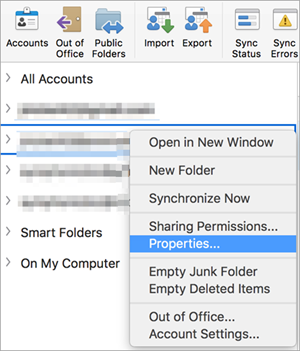
- En la pestaña General, elija Vaciar caché.
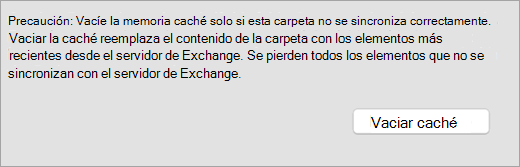
Una vez vaciada la carpeta, Outlook vuelve a descargar automáticamente los elementos desde el servidor de Exchange.