

Este artículo explica cómo obtener la vCard (archivo .vcf) en formato CSV para importar contactos a Outlook.
Importante
Asegúrese de que ha exportado todos los contactos que desde iCloud. El problema más común es que podría exportar solo un contacto de iCloud cuando pretendía exportarlos todos. Para obtener instrucciones sobre cómo exportar todos los contactos de iCloud, vaya a Exportar los contactos de iCloud a un archivo vCard (.vcf).
Para importar contactos en un archivo vCard a Outlook en un equipo, deberá pasarlos primero del formato de archivo VCF al formato de archivo CSV. Esto implica que deberá importarlos a Windows y, después, exportarlos al archivo CSV.
Para convertir un archivo .vcf en un archivo .csv, impórtelo a Windows y, después, expórtelo a un archivo .csv. Para ello, siga este procedimiento:
- En tu PC, abre el Explorador de archivos (o el Explorador de Windows si usas una versión anterior de Windows).
- Vaya a la carpeta Contactos:
C:\Usuarios\Nombre de<usuario>\Contactos - En la parte superior de la página, elija Importar.

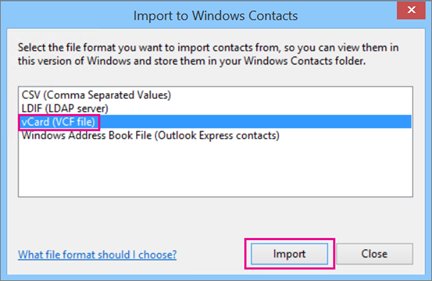
- Elija vCard (archivo VCF)>Importar.
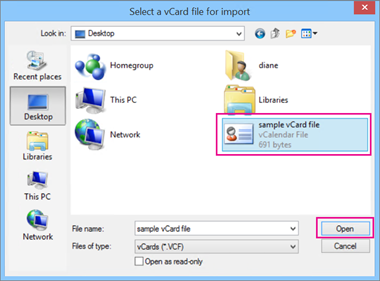
- Vaya hasta el archivo VCF que ha exportado desde iCloud y selecciónelo. A continuación, elija Abrir.
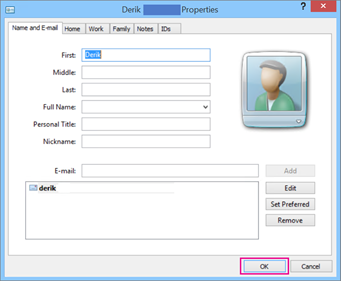
- Elija Aceptar para cada uno de los contactos que desee importar al archivo CSV.
- Cuando haya terminado, elija Cerrar.
- En la parte superior de la página Explorador de archivos, elija Exportar.
- Elija Exportar archivo> CSV.

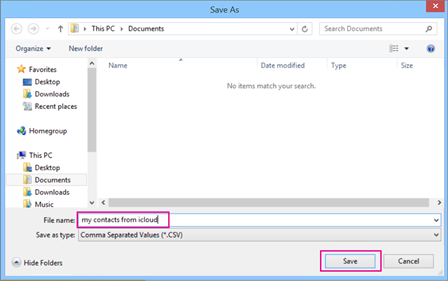
- Seleccione Examinar para ponerle un nombre al archivo CSV.

- En el cuadro Nombre de archivo, escriba un nombre para el archivo CSV. En este ejemplo, he denominado al archivo "Mis contactos de iCloud".
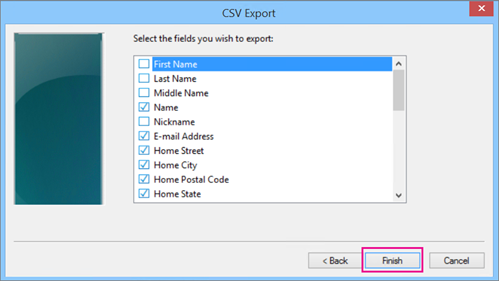
- Elija los campos que desee exportar al archivo CSV y elija Finalizar. Se recomienda que acepte los valores predeterminados por ahora. Siempre puede crear otro archivo CSV si desea incluir otros campos.
- Recibirá un mensaje final que le indicará que sus contactos se han exportado a un archivo CSV.

- Puede usar Excel para abrir el archivo .csv y ver qué hay allí. Si quiere, puede agregar más información al archivo CSV, pero asegúrese de no cambiar la fila superior de los títulos.
- Ahora que sus contactos están en formato .csv, puede importarlos a Outlook. Para obtener más información, vaya a Importar contactos desde un archivo .csv
Artículo relacionado
Importar y exportar su correo electrónico, sus contactos y su calendario de Outlook