

Paso 1: Exportar contactos de Gmail
En tu cuenta de Gmail, selecciona Contactos de Gmail >y, a continuación, abre Contactos en una pestaña nueva.
Seleccione Exportar.
Elija el grupo de contactos que desea exportar.
Elija el formato de exportación CSV solo para Outlook.
Elija Exportar.
Nota
Google no exporta las fotos de los contactos.
Paso 2: Importar contactos de Gmail en Outlook clásico
- Elija Abrir archivo > & Exportar>Importar o Exportar.
- Seleccione Importar de otro programa o archivo>Siguiente.
- Elija Valores >separados por comasa continuación.
- En el cuadro Importar un archivo, busque el archivo .csv donde se guardaron los contactos de Gmail.
- Elija cómo quiere que Outlook gestione los contactos > duplicados Siguiente .
- En el cuadro Seleccionar una carpeta de destino, desplácese hasta la parte superior, si es necesario, y seleccione la carpeta >ContactosSiguiente.
- Elija Finalizar. Outlook importa los contactos a Outlook.
Paso 3: Ver los contactos en Outlook
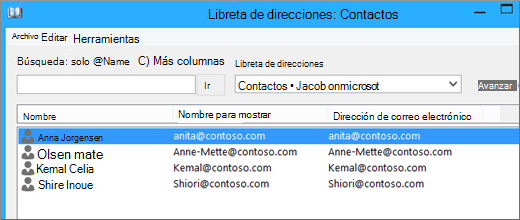
En Outlook, seleccione Libreta de direcciones, elija el nombre del buzón y elija Contactos.
Verá su lista de contactos en la libreta de direcciones.
Solucionar problemas con la importación de contactos de Gmail
Recibe un mensaje de error: Si intenta importar más de 2000 contactos a la vez, verá un mensaje de error. Use un programa como Excel para abrir el archivo CSV, divida la lista de contactos en archivos .csv de menor tamaño y luego importe cada uno de los nuevos archivos CSV.
No aparece ningún contacto en Outlook: Si, al completar el proceso de importación, no aparece ningún contacto en Outlook, haga lo siguiente:
Localice el archivo .csv que exportó de Google. El nombre de archivo predeterminado es contacts.csv.
Use Excel para abrir el archivo CSV que exportó desde Google.
Compruebe si el archivo CSV contiene datos. Si el archivo CSV no contiene ningún dato, la exportación desde Google no funcionó. En ese caso:
- Elimine el archivo contacts.csv.
- Exporte sus contactos desde Google de nuevo. Asegúrese de exportar Todos los contactos o de elegir el grupo de contactos correcto.
- Después de exportar los contactos, use Excel para abrir el archivo CSV y compruebe que contiene datos. Al cerrar el archivo, Excel le preguntará varias veces "¿está seguro de que desea guardarlo en formato CSV?" Elige siempre Sí. Si elige No, el archivo se desordenará y tendrá que volver a empezar con un nuevo archivo contacts.csv.
- Repita los pasos para importar el archivo contacts.csv a Outlook.
Faltan datos de los contactos: Después de importar los contactos, si abre Outlook y observa que no se importaron todos datos, abra el archivo CSV con Excel para ver si contiene esos datos.
- Puede editar el archivo CSV con Excel para agregar nombres y otra información que falte.
- Outlook requiere que los encabezados de columna estén en la primera fila, por lo que no debe reemplazarlos.
- Al guardar el archivo CSV, Excel le preguntará varias veces "¿está seguro de que desea guardarlo en formato CSV?" Elige siempre Sí. Si elige No, el archivo se desordenará y tendrá que empezar de nuevo exportando la lista desde Gmail.
- Repita los pasos para importar el archivo contacts.csv a Outlook. En el paso 5, cuando se le pregunte cómo manejar los duplicados, asegúrese de elegir Reemplazar duplicados con los elementos importados.
Artículos relacionados
Importar y exportar su correo electrónico, sus contactos y su calendario de Outlook
Importar o exportar contactos en Outlook con un archivo .csv