

Importante
El soporte técnico para Outlook para Mac heredado finalizará en octubre de 2026. El soporte continuo para Outlook para Mac heredado dependerá de su licencia de Microsoft 365, Office o Outlook. Para obtener más información, vaya a Finalización del soporte para Outlook para Mac heredado.
¿Suele incluir varias traducciones en un mensaje de correo electrónico? Si es así, un gran ahorro de tiempo es hacer que Outlook para Mac detecte y revise ortográficamente esas traducciones automáticamente.
Es un proceso de dos pasos: En primer lugar, seleccione los idiomas que usa con más frecuencia. A continuación, redacta tu mensaje.
Elegir el idioma preferido
- En el Mac, seleccione el botón Configuración del sistema
 > General Language & Region.
- En Idiomas preferidos, seleccione el botón más + .
- Seleccione el idioma que tiene previsto usar y, a continuación, seleccione Agregar.
- Seleccione el idioma principal.
- Repita el procedimiento para cada idioma.
Compose el mensaje de correo electrónico en Outlook para Mac
Si Outlook está abierto, salga y reinícielo para que las adiciones de idioma surtan efecto.
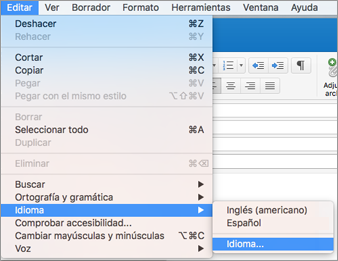
Abra un nuevo mensaje de correo electrónico, coloque el cursor en el cuerpo del mensaje y, a continuación, seleccione el menú Editar .
Seleccione Ortografía y gramática y, a continuación, Ortografía & escritura de nuevo.
Seleccione Administrar idiomas, agregue un idioma preferido haciendo clic en el símbolo +.
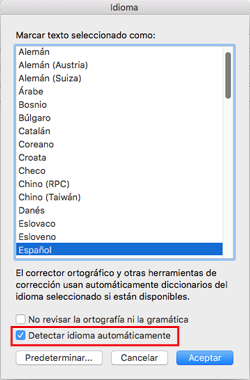
Active la casilla Permitir que el Editor detecte y agregue automáticamente nuevos idiomas de corrección en función de la escritura y, a continuación, seleccione Guardar.
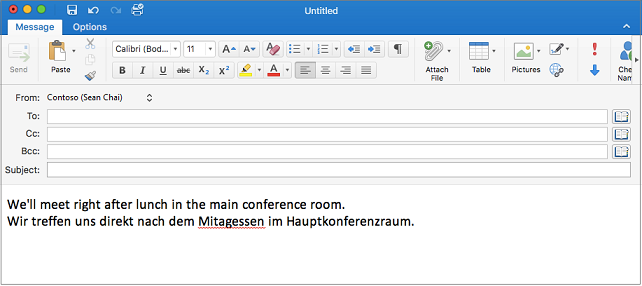
Escriba el texto del mensaje en el idioma que desee. Outlook revisará automáticamente la ortografía mientras escribe.
Recomendación
La detección de idioma solo funciona en frases completas. Por tanto, asegúrese de finalizar las oraciones con signos de puntuación para activar la detección de idioma.
Seleccione la palabra mal escrita para elegir entre una lista de sugerencias.
Vea también
Revisar ortografía y gramática en otro idioma
Cambiar el idioma de los menús y las herramientas de corrección de Office