

Tanto si trabaja desde casa como si se reúne con personas de otras ubicaciones, Outlook puede ayudarle a asegurarse de que todas las reuniones se realicen en línea. Solo tiene que habilitar la opción Agregar reunión en línea a todas las reuniones para empezar.
Nota
Esta característica solo se aplica a las cuentas de Microsoft 365.
Activar o desactivar esta opción
La configuración está habilitada de forma predeterminada si tiene una licencia de Teams. Sin embargo, si desea cambiar la configuración, puede hacerlo de una de las siguientes maneras.
En Outlook
Puede encontrar la configuración para realizar todas las reuniones en línea en todos los clientes de Outlook: Outlook para Windows (nuevo y clásico), Outlook para Mac, Outlook en la Web, Outlook para Android y Outlook para iOS. Busque la configuración en el menú Opciones para su cliente específico.
En Windows PowerShell
Los administradores de TI también pueden configurar mediante programación la configuración para toda su organización.
- Para configurar para la organización, los administradores deben usar el parámetro OnlineMeetingsByDefaultEnabled del cmdlet Set-OrganizationConfig .
- El parámetro OnlineMeetingsByDefaultEnabled controla si se deben establecer todas las reuniones como Teams o Skype Empresarial de forma predeterminada durante la creación de la reunión. El parámetro establece el valor predeterminado, por lo que si un usuario ya ha interactuado directamente con esta configuración desde un cliente compatible de Outlook, este valor predeterminado establecido por el administrador se ignora. En otras palabras, la configuración del buzón y la configuración de la organización se aplican si el usuario nunca cambió la configuración desde un cliente compatible de Outlook.
- Los administradores establecen los valores predeterminados y se aplican a los nuevos usuarios, pero solo si el cliente no modifica la configuración.
- Si el cliente activa la configuración, se ignora la configuración de la organización y el calendario.
- El administrador no puede comprobar la configuración del cliente.
- El administrador no tiene ninguna forma de consultar su configuración.
Elija su proveedor de reuniones en línea predeterminado
Para usuarios
Si tiene instalados Microsoft Teams y Skype Empresarial, su proveedor preferido dependerá del modo de coexistencia seleccionado. No verá ninguna opción para elegir entre Teams y Skype.
Si usa un único proveedor de reuniones en línea, como Microsoft Teams o el complemento de Office de un asociado, Outlook lo establecerá automáticamente como proveedor predeterminado.
Si usa Microsoft Teams y un proveedor asociado (o varios proveedores asociados), Microsoft Teams es el proveedor predeterminado a menos que lo cambie. Si no tiene instalado Microsoft Teams, pero usa varios proveedores de asociados, la prioridad es la instalada por el administrador de su organización.
Puede seleccionar su proveedor de reuniones en línea preferido en los siguientes escenarios:
- El administrador de su organización ha instalado varios complementos de proveedores de asociados.
- Instaló varios complementos de proveedores asociados y el administrador no configuró un proveedor de reuniones predeterminado.
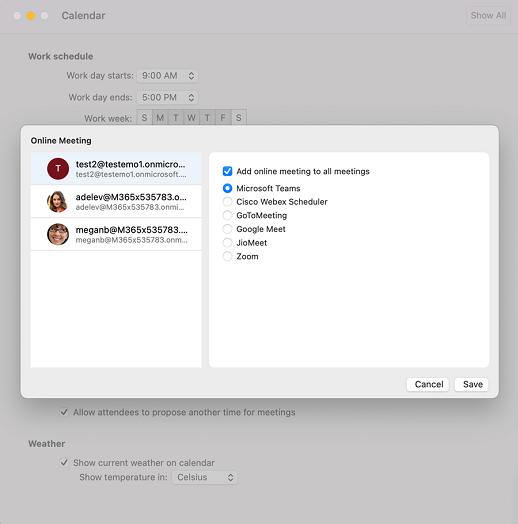
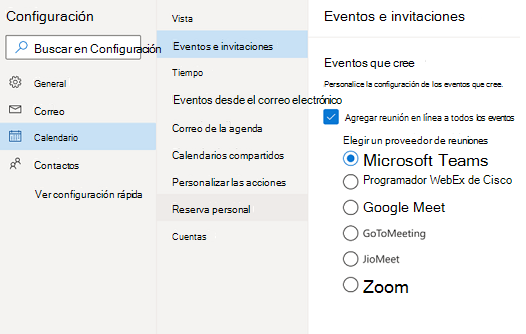
Puede encontrar la configuración para elegir su proveedor preferido en Outlook en la Web, Outlook para Windows (nuevo y clásico), Outlook para Mac, Outlook para Android y Outlook para iOS. El proveedor preferido que seleccione en un cliente de Outlook compatible se aplicará a todos los clientes compatibles que use.
Seleccione la pestaña adecuada para obtener instrucciones detalladas sobre cómo encontrar esta opción en su cliente de Outlook.
Para administradores
Para establecer el proveedor de reuniones predeterminado como administrador, use el Set-MailboxCalendarConfiguration cmdlet de PowerShell de Exchange Online. Consulta los pasos siguientes:
Conéctese a PowerShell de Exchange Online mediante el
Connect-ExchangeOnlinecmdlet.Ejecute el siguiente cmdlet:
Set-MailboxCalendarConfiguration -Identity user@contoso.com -DefaultOnlineMeetingProvider ZoomEl
DefaultOnlineMeetingProviderparámetro solo está disponible en el servicio basado en la nube.En este ejemplo, establece Zoom como el proveedor de reuniones en línea predeterminado.
Use uno de los siguientes valores en el
-DefaultOnlineMeetingProvidercampo:- AlibabaDingTalk
- AmazonChimePrivate
- AmazonChimePublic
- AppleFacetime
- ClaroVideoconferencia
- FacebookWorkplace
- GoogleMeet
- GoToMeeting
- JioMeet
- RingCentral
- SkypeForBusiness
- SkypeForConsumer
- TeamsForBusiness (este valor es el predeterminado).
- Webex
- Zoom
Referencia: Set-MailboxCalendarConfiguration (ExchangePowerShell) | Microsoft Learn
Set-MailboxCalendarConfiguration -Identity user@contoso.com -DefaultOnlineMeetingProvider Zoom
Para seleccionar su proveedor de reuniones en línea predeterminado y hacer que todas las reuniones se realicen en línea en Outlook clásico para Windows, siga estos pasos.
Seleccione File>Options>:Calendar.
En Opciones de Calendario, vaya a Agregar reunión en línea a todas las reuniones y seleccione Agregar proveedor de reuniones.
Active la casilla Agregar reunión en línea a todas las reuniones .
En el menú desplegable Aplicar a esta cuenta , elija la cuenta para la que desea habilitar la configuración.
En la lista de proveedores de reuniones en línea, elija el proveedor predeterminado para la cuenta seleccionada. Esta lista incluye todos los proveedores relevantes para su cuenta.
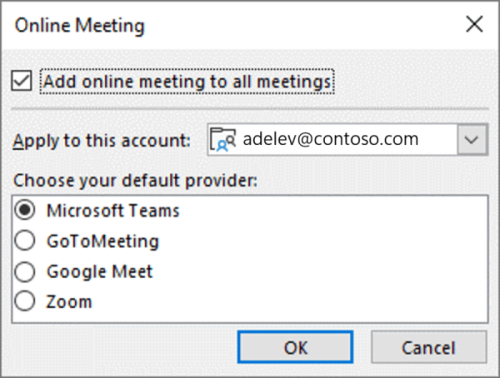
Seleccione Aceptar.
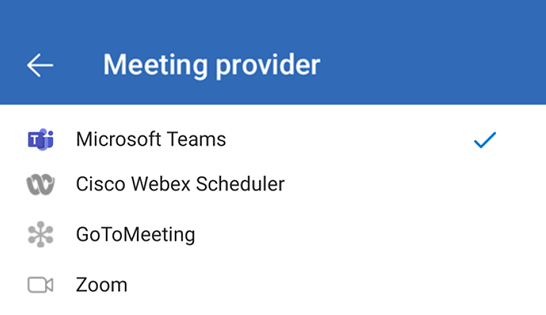
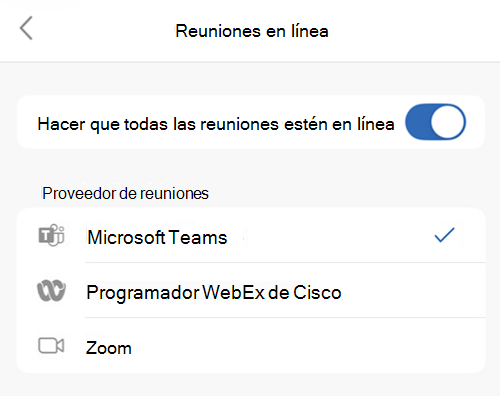
Proveedores de reuniones en línea admitidos
Al seleccionar un proveedor de reuniones en línea preferido, la configuración de cada usuario personaliza la lista de proveedores disponibles.
Microsoft Teams y Skype Empresarial se muestran en función de las licencias asignadas al usuario.
Los proveedores de asociados aparecen en función de los complementos de Office que instala el usuario o el administrador. Se admiten los siguientes complementos de reuniones en línea:
Importante
No se admiten los complementos COM de los proveedores asociados. Si habilita la opción Agregar reunión en línea a todas las reuniones y usa el complemento COM de un proveedor para agregar detalles de la reunión a una cita, es posible que se agreguen tanto Microsoft Teams como los detalles de la reunión del proveedor. Para evitar que esto suceda, realice una de las siguientes soluciones alternativas.
- Desinstale el complemento COM del proveedor (para obtener instrucciones paso a paso, vea Ver, administrar e instalar complementos en programas de Office) e instale la versión de complementos de Office de su proveedor preferido desde los vínculos de esta sección. Para obtener más instrucciones, consulte Elegir el proveedor de reuniones en línea predeterminado.
- Si su proveedor de reuniones preferido no tiene una versión de complementos de Office, deshabilite la opción Agregar reunión en línea a todas las reuniones para seguir usando el complemento COM. Para obtener instrucciones sobre cómo deshabilitar esta opción a través de Outlook o Windows PowerShell, consulte Activar o desactivar esta opción.
Busque el complemento del proveedor de reuniones en línea en Outlook
La opción Agregar reunión en línea a todas las reuniones agrega automáticamente los detalles de la reunión de su proveedor preferido a sus citas. Si necesita configurar los detalles de la reunión, use el complemento del proveedor de la reunión para realizar cambios.
Para acceder al complemento del proveedor de reuniones en Outlook para Windows (nuevo y clásico), para Mac y en la Web, siga estos pasos:
- Seleccione Nueva reunión o Nuevo evento para crear una nueva reunión.
- En la reunión recién creada, vaya a la cinta de opciones y seleccione el complemento del proveedor de la reunión.
Recomendación
Para administradores: Para ayudar a los usuarios a localizar fácilmente el complemento del proveedor de reuniones en línea preferido de su organización en Outlook para Mac, ejecute un script para anclar el complemento a la cinta de Outlook. Para obtener más información, vea Anclar complementos para reuniones en línea a la cinta de opciones.
Información adicional
- Los detalles de las reuniones en línea no se agregan a los eventos que duren más de 24 horas ni a ningún evento sin asistentes.
- Si administra un calendario compartido o un calendario delegado y el propietario del calendario actualiza el proveedor preferido, esa selección puede tardar hasta 24 horas en aparecer en la copia del calendario compartido.
- La característica aún no está disponible al usar Outlook clásico para Windows si el buzón de correo está hospedado en entornos GCC, GCC-High o DoD. Los usuarios de estos entornos obtienen la característica al usar otros clientes de Outlook.
Versiones mínimas requeridas de Outlook
| Cliente de Outlook | Opción de realizar todas las reuniones en línea |
Opción para seleccionar el proveedor preferido (si hay varios proveedores habilitados) |
|---|---|---|
| Outlook clásico para Windows* |
|
|
| Outlook para Mac* |
|
|
|
Outlook en la web Nuevo Outlook para Windows |
|
|
| Outlook para Android |
|
|
| Outlook para iOS |
|
|
*Se aplica solo a los usuarios que compraron una suscripción mensual o anual de Microsoft Office.
1Solo admite Microsoft Teams a partir de la versión 1.0.20275.4 del complemento de Teams. Disponible a partir de la versión de escritorio de Outlook 2011 (compilación 13330.00000).
2Disponible a partir de la versión 2206 (compilación 15330.20176) para el canal mensual y la versión 2207 (compilación 15427.20176) para el canal mensual para empresas.
3Disponible a partir de la versión 16.60.318.0.
4Disponible a partir de la versión 16.57.1205.0.