

Las sugerencias de contacto se generan dentro del Servicio Microsoft 365 mediante contactos personales, contactos de su organización (si procede) y guardando los nombres y direcciones que ha usado anteriormente al enviar mensajes.
Usar la lista de sugerencias de contacto y las sugerencias de Contactos recientes de People
Cuando empiece a escribir un nombre en un cuadro Para, CC o CCO , la Lista de sugerencias de contacto mostrará hasta cinco nombres o direcciones coincidentes.
Si escribe un carácter "b" en uno de los campos de destinatario, por ejemplo, la lista presentará coincidencias sugeridas. La lista de sugerencias de contacto se busca por nombre, apellido, dirección de correo electrónico, así como otra información de contacto, como el número de teléfono, si está disponible. La lista se perfecciona con cada carácter que escriba. Por lo tanto, si termina escribiendo "Bo", la lista de Autocompletar se refinará aún más para mostrar solo a Bob Kelly.
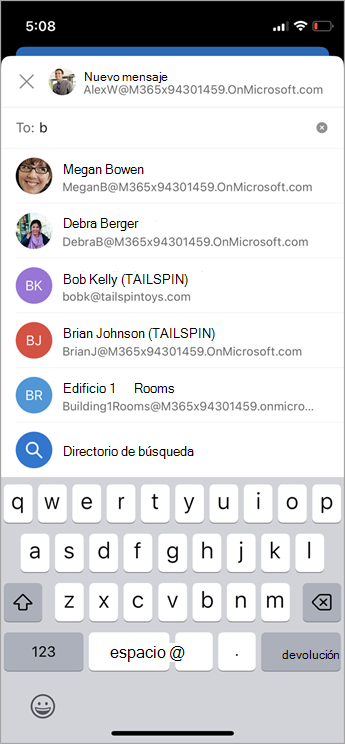
Con cada nueva persona a la que envíe un correo, los destinatarios adicionales del mensaje se agregan a la lista de Autocompletar.
Ocultar uno o varios contactos sugeridos en la lista de sugerencias
Si desea ocultar un contacto de la lista de sugerencias, puede hacerlo en la lista de sugerencias de contacto mientras se dirige un correo electrónico. Esto se puede usar para contactos personales, contactos que hemos descubierto en sus comunicaciones y contactos de su organización (según corresponda). Los contactos ocultos de esta forma no se devolverán como contactos sugeridos en los productos de Microsoft 365 (por ejemplo, Outlook, Teams, etc.).
Así es como funciona en Outlook:
Reenviar, responder o crear un correo electrónico.
En la línea de dirección Para: , empiece a escribir el contacto que desea ocultar.
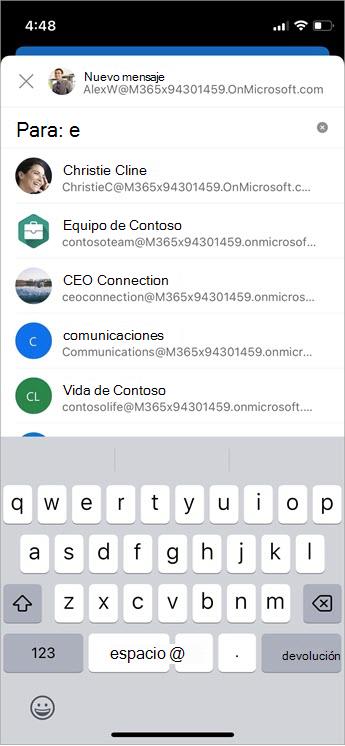
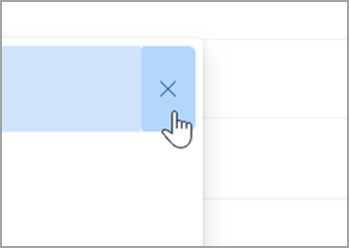
Cuando el contacto que desea ocultar aparezca en la lista de contactos sugeridos, para Android busque la X a la derecha del nombre del contacto.
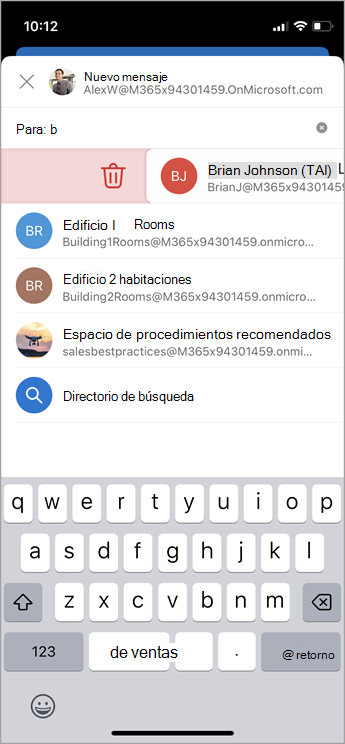
En iOS, cuando el contacto que desea ocultar aparezca en la lista de contactos sugeridos, deslice el dedo por el contacto desde la derecha para ocultarlo.
Seleccione la X y el contacto se quitará de la lista y también se ocultará para su uso posterior.
Si desea mostrar un contacto, envíe un correo electrónico al contacto respondiendo a un correo antiguo o escribiendo la dirección de correo electrónico completa en un correo nuevo. Después de aproximadamente 24 horas, el contacto se ocultará de la lista de sugerencias.
Desactivar o restablecer los contactos sugeridos
Microsoft le permite controlar qué información conservamos sobre sus contactos en la búsqueda de contactos sugeridos. La búsqueda de contactos sugerida entiende con quién se comunica con frecuencia y usa esa información para que sea más fácil encontrar contactos.
Puedes administrar esta información en el panel de privacidad de tu cuenta. El panel de privacidad que use depende de si usa una cuenta profesional o educativa, o una cuenta personal de Microsoft, como una cuenta Outlook.com o Hotmail.com.
Nota
Esta configuración se aplica a la información de búsqueda de contactos sugerida para su cuenta y todos los lugares en los que se usa esa información de la cuenta en Microsoft (Bing, Calendar, Delve, Excel, LinkedIn, Office Document Sharing, Office.com, OneDrive, OneNote, Outlook para escritorio, Outlook para Mac, Outlook Mobile, Outlook Web Access (OWA), OWA Mini, People, PowerPoint, Project, SharePoint, Teams for Life, Teams for Work, Windows Search, Windows Share Sheet, Word, Yammer). Esto no se aplica a Xbox.
Para las cuentas profesionales o educativas, haga lo siguiente:
- Vaya a Configuración & Privacidad de su cuenta profesional o educativa.
- Seleccione la pestaña Privacidad y, en Opciones de datos, expanda Administrar búsqueda de contactos.
- Puede restablecer el índice, descargar contactos o desactivar la Captura de contactos implícitos y la clasificación de contactos de mis comunicaciones.
Para las cuentas de Microsoft, haz lo siguiente:
- Ve a la página de privacidad de tu cuenta de Microsoft y, si se te solicita, inicia sesión con tu cuenta de Microsoft.
- Desplázate hacia abajo hasta las sugerencias de People y selecciona Sugerencias de personas ampliadas.
- Establezca el botón de alternancia en Desactivado.
Nota
Los contactos personales guardados se seguirán sugiriendo en la búsqueda de contactos sugerida a menos que se elimine ese contacto (vea Crear, ver y editar contactos y listas de contactos en Outlook). Los contactos de la libreta de direcciones de su organización se seguirán sugiriendo en la búsqueda de contactos sugerida, a menos que el administrador de TI quite el contacto.
Artículos relacionados
Administrar los destinatarios sugeridos en los campos Para, CC y CCO