
Nota
Esta característica no está disponible en la versión heredada de Outlook para Mac.
Puede usar Mi día para ver sus próximos eventos de calendario en cualquier lugar de Outlook, como Correo, Calendar y People.
Abrir My Day
Para mostrar u ocultar el panel Mi día, seleccione Mostrar panel de tareas o seleccione Ver>panel de tareas.
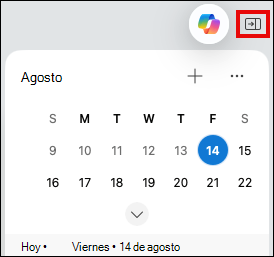
Crear y ver próximos eventos
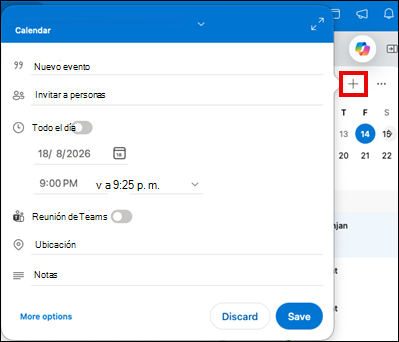
En Mi día, puede crear nuevos eventos y ver los que ya existen seleccionando un día en el calendario. También puede elegir un evento individual para obtener más detalles.
- Para crear un nuevo evento, seleccione el botón Crear nuevo evento+ .
- Seleccione Cambiar mis vistas del día... para cambiar entre la vista agenda y la vista día o para ver Configuración. En Configuración puede seleccionar qué calendarios quiere que se muestren y si desea ver eventos pasados.
Acceso a Mi día desde cualquier lugar
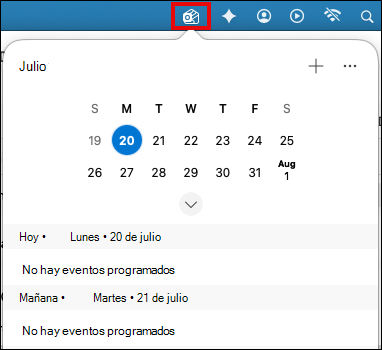
- Para habilitar la opción, vaya aConfiguración de>Outlook>Mi día.
- Seleccione el menú desplegable junto a Mostrar mi día en la barra de menús y seleccione la opción que desee.
- Seleccione el botón Mi día en la barra de menús principal de su Mac para obtener una instantánea de los eventos.