

Optimizar la aplicación móvil de Outlook para su teléfono o tableta
Después de configurar el correo electrónico en Outlook para Android o Outlook para iOS, puede personalizar la aplicación móvil para mantenerse conectado de la manera que desee. Seleccione uno de los prácticos consejos a continuación para obtener información sobre cómo optimizar Outlook para su dispositivo móvil.
Establecer las opciones de deslizamiento
Personalice las opciones de deslizamiento para realizar acciones rápidamente en los correos electrónicos de la bandeja de entrada.
- Pulse Bandeja de entrada en la parte superior de la pantalla para abrir el panel lateral.
- Pulse Configuración y, después, Correo.
- Toque Opciones de deslizamiento, luego toque Deslizar hacia la derecha o Deslizar hacia la izquierda y seleccione una acción.
Activar o desactivar la Bandeja de entrada Prioritarios
La bandeja de entrada Prioritarios separa su bandeja de entrada en dos pestañas: Prioritarios y Otros. Los correos electrónicos más importantes se encuentran en la pestaña Prioritarios , mientras que el resto permanece accesible en la pestaña Otros . La Bandeja de entrada Prioritarios está activada de forma predeterminada.
- Pulse Bandeja de entrada en la parte superior de la pantalla para abrir el panel lateral.
- Pulse Configuración y, después, Correo.
- Pulse para activar o desactivar el botón de alternancia de la Bandeja de entrada Prioritarios.
Configurar notas rápidas
Puede configurar notas rápidas en Outlook Mobile. Para obtener más información, vaya a Ver las notas rápidas en otros dispositivos y en la Web.
Activar o desactivar Organizar por conversación
Las conversaciones le ofrecen la opción de agrupar los correos electrónicos por hilos conversacionales en función del asunto del mensaje y de organizar el panel de lectura por Más reciente en la parte superior o inferior.
Pulse Bandeja de entrada en la parte superior de la pantalla para abrir el panel lateral.
Pulse Configuración y, después, Correo.
Para elegir la opción
En Android : elija las opciones que quiera. Por ejemplo, en Subprocesos, seleccione si quiere Más reciente en la parte inferior.
En iOS: pulse Organización de Email y, después, pulse el botón de alternancia para activar o desactivar Agrupar correos electrónicos por conversación. También puede seleccionar la opción para Organizar el panel de lectura, ya sea Más reciente en la parte superior o Más reciente en la parte inferior.
Cambiar la vista de Calendar
Seleccione Calendar en la parte inferior de la pantalla.
Pulse el botón Ver .
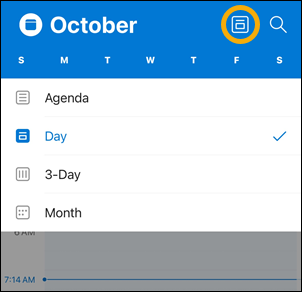
A continuación, puede seleccionar la vista Agenda, Día, 3 días o Mes .
Nota
El botón Vista puede ser diferente en función de la vista que tenga seleccionada actualmente.
Realizar acciones en un mensaje
En Android
- Mantenga pulsado para seleccionar el mensaje.
- Pulse los puntos suspensivos ... y, a continuación, pulse una acción.
En iOS
- Pulse el mensaje para abrirlo.
- Pulse los puntos suspensivos ... y, a continuación, pulse una acción.
Cambiar o actualizar las notificaciones de Outlook
Actualizar las notificaciones para cuentas de correo electrónico específicas
- Abra la aplicación de Outlook.
- Pulse Bandeja de entrada en la parte superior de la pantalla para abrir el panel lateral.
- Pulse Configuración, después Notificaciones & Sonidos y, a continuación, pulse Correo o Calendar.
- Actualice cómo desea recibir notificaciones.
Actualizar las notificaciones del dispositivo para la aplicación de Outlook
- En el dispositivo, vaya a Configuración>Notificaciones.
- Desplácese hacia abajo de la lista de aplicaciones para ir a Outlook.
- Actualice cómo desea recibir notificaciones.
Agregar la aplicación de Outlook a la pantalla de inicio o acoplamiento
Tanto en Android como en iOS, puede agregar fácilmente Outlook al "dock" de la pantalla de inicio. Esto significa que, independientemente de la página de la pantalla principal en la que se encuentre, la aplicación de Outlook siempre estará a solo 1 clic de distancia.
Mantenga pulsado el dedo en la aplicación de Outlook.
Arrástrelo hasta la barra de aplicaciones o acoplamiento en la parte inferior de la pantalla.
Nota
Si necesitas liberar espacio, mantén el dedo sobre otra aplicación en el dock y arrástrala a la pantalla de inicio.
Agregar widget de calendario de Outlook a su dispositivo
Al agregar el widget de calendario de Outlook, le resultará más fácil obtener la agenda del día. ¡Siempre podrá ver sus próximos eventos de un vistazo!
En Android
- Mantenga el dedo sobre un espacio vacío de la pantalla de inicio.
- Pulse Widgets en la parte inferior de la pantalla.
- Deslice el dedo hasta que encuentre el grupo de Outlook . Tócalo.
- Mantenga pulsado el widget de agenda de Outlook y muévalo a donde quiera en la pantalla de inicio.
- Elige la configuración y pulsa en Aceptar. A continuación, arrastre los bordes del widget al tamaño que desee.
En iOS
- Desliza el dedo hacia abajo desde la parte superior de la pantalla para que se despliegue el centro de notificaciones.
- Deslice el dedo hacia un lado para ver los widgets y desplácese hasta la parte inferior. Pulse Editar.
- Desplácese por la lista de aplicaciones y pulse el + junto a Outlook. Pulse Hecho.
Puedes acceder a tus widgets fácilmente deslizando el dedo hacia abajo o deslizando el dedo hacia el lateral de la pantalla de inicio.
Ocultar las aplicaciones de calendario y correo electrónico integradas
Evite el desorden en la pantalla de su teléfono o tableta ocultando o moviendo las aplicaciones de correo electrónico y calendario sin usar que vienen con su teléfono.
En Android
- Mantenga el dedo sobre las aplicaciones de correo electrónico nativas como Gmail o Calendar.
- Arrástrelo hasta el icono de papelera que dice Eliminar en la parte superior de la pantalla.
Nota
¡No te preocupes! Esto no elimina la aplicación, simplemente la quita de la pantalla de inicio. Siempre puede volver a agregarla más tarde.
En iOS
- Mantenga pulsado el dedo en las aplicaciones de correo electrónico nativas, como Correo o Calendario.
- Cuando las aplicaciones se muevan, arrastra una encima de la otra para crear una nueva carpeta.
Nota
Hacer esto facilita liberar espacio en su pantalla de inicio al moverlos a una carpeta, ya que Apple no le permite ocultar o eliminar estas aplicaciones.
Ver conversaciones y notificaciones de sus contactos favoritos
Ahora puede marcar contactos como favoritos para ver primero las notificaciones y conversaciones que implican a estos contactos.
Para marcar un contacto como favorito, abra su tarjeta de perfil y, después, seleccione la estrella en la parte superior de la tarjeta. Una vez que tenga uno o más contactos favoritos, puede seleccionar una cuenta de correo electrónico en la barra lateral de la cuenta para ver todas las conversaciones recientes con sus contactos favoritos que se muestran antes de sus otros mensajes.
Nota
Esta característica no funciona en la vista Todas las cuentas.
Puede configurar las notificaciones de sus contactos favoritos, así como arrastrarlas y colocarlas para cambiar el orden en que se muestran.
Mantenga la aplicación de Outlook actualizada
Actualizar la aplicación de Outlook a la versión más reciente significa que obtendrá todas las correcciones de errores, actualizaciones de seguridad y nuevas características que necesita para ser productivo. Puede actualizar la aplicación móvil de Outlook desde la tienda de aplicaciones de su dispositivo.
En Android
- Abre Play Store en tu dispositivo Android.
- Busque Microsoft Outlook.
- Pulsa Actualizar.
Nota
Si dice Abrir en lugar de Actualizar, significa que ya está en la versión más reciente de Outlook para Android.
En iOS
- Abre la App Store en tu iPhone o iPad.
- Busque Microsoft Outlook.
- Pulsa Actualizar.
Nota
Si dice Abrir en lugar de Actualizar, significa que ya está en la versión más reciente de Outlook para iOS.
¿Necesita ayuda?
- Hable con su administrador de Microsoft 365 para obtener soporte técnico. Si es el administrador, póngase en contacto con el soporte técnico de Microsoft 365 para empresas.
- Descargue una guía de referencia rápida para la aplicación móvil de Outlook.
- Para obtener sugerencias de solución de problemas de autoayuda, vaya a Solucionar problemas de configuración del correo electrónico en dispositivos móviles.