

Para liberar un correo electrónico atascado en la carpeta Borradores o Bandeja de salida, seleccione una de las secciones siguientes.
Email atascado en Outlook
Corregir mensajes que están atascados en la bandeja de salida
Cuando un mensaje no sale de la bandeja de salida y no se envía, la causa habitual son unos datos adjuntos demasiado pesados.
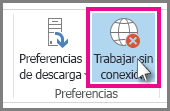
Haga clic en Trabajo de envío o recepción>sin conexión.
En el Panel de navegación, haga clic en Bandeja de salida.
Desde ahí, puede:
- Eliminar el mensaje. Selecciónelo y presione Eliminar.
- Arrastrar el mensaje a la carpeta Borradores. Haga doble clic para abrirlo y elimine los datos adjuntos (haga clic en ellos y presione Eliminar).
Si ve un error que le dice que Outlook está intentando transmitir el mensaje, cierre Outlook. Podría tardar unos segundos.
Recomendación
Si Outlook no se cierra, presione Ctrl+Alt+Suprimir y haga clic en Iniciar el Administrador de tareas. En el Administrador de tareas haga clic en la pestaña Procesos, desplácese a outlook.exe y haga clic en Finalizar proceso.
Después de que se cierre Outlook, reinícielo y repita los pasos 2 y 3.
Después de quitar los datos adjuntos, haga clic en Enviar o recibir>trabajo sin conexión para anular la selección del botón y reanudar el trabajo en línea.
Recomendación
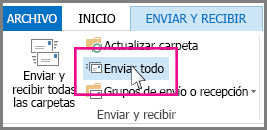
Los mensajes también se quedan atascados en la Bandeja de salida al hacer clic en Enviar , pero no está conectado. Haga clic en Enviar o recibir y mire el botón Trabajar sin conexión . Si está azul, estás desconectado. Haga clic en él para conectarse (el botón se volverá blanco) y haga clic en Enviar todo.
Email no enviar automáticamente
Síntomas
Al enviar un mensaje de correo electrónico en Microsoft Outlook, el mensaje puede permanecer en la carpeta Bandeja de salida, como se muestra en la siguiente imagen.
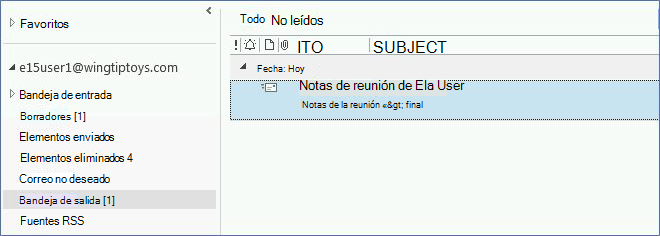
Cuando se produce este problema, el mensaje permanece en la carpeta Bandeja de salida hasta que inicia manualmente una operación de envío o recepción (por ejemplo, presionar F9 o seleccionar enviar o recibir).
Causa
Este problema puede ocurrir si la opción Enviar inmediatamente cuando la opción conectada no está habilitada, como se muestra en la siguiente ilustración de Outlook 2016.
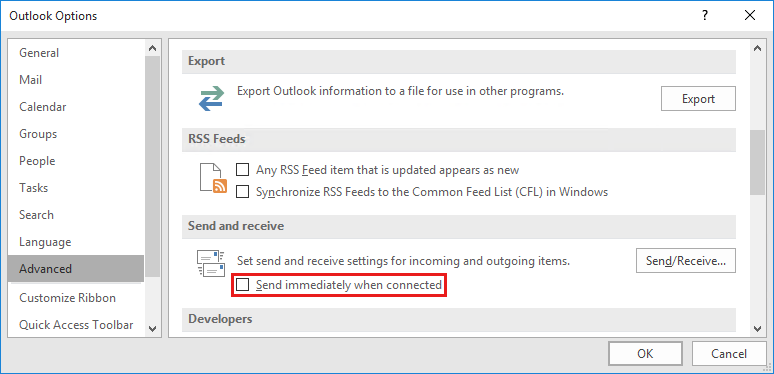
Esta configuración está vinculada a los siguientes datos del Registro, por lo que un administrador también puede configurar esta configuración mediante una modificación del Registro.
Resolución
Siga estos pasos para volver a habilitar la opción Enviar inmediatamente al conectarse.
Outlook 2010 y versiones posteriores
- En la pestaña Archivo, seleccione Opciones.
- En el cuadro de diálogo Opciones de Outlook, seleccione Avanzadas.
- En la sección Enviar y recibir, habilite Enviar inmediatamente al conectarse.
- Seleccione Aceptar.
Outlook 2007 y Outlook 2003
- En el menú Herramientas , seleccione Opciones.
- En el cuadro de diálogo Opciones, seleccione la pestaña Configuración de correo.
- En la sección Enviar y recibir, habilite Enviar inmediatamente al conectarse.
- Seleccione Aceptar.
Nota
Si no puede volver a habilitar esta configuración porque está atenuada, se administra mediante la directiva de grupo. En esta situación, póngase en contacto con el administrador para quitar esta directiva de grupo.
Outlook atascado al cargar un perfil
PROBLEMA
Después de actualizar a la versión actual del canal 1905 (Compilación 11629.20196) y superior, Outlook puede colgarse al cargar el perfil o no se iniciará. Es posible que vea que si abre el Administrador de tareas, otros procesos de Office se enumeran inesperadamente aunque no haya abierto esas aplicaciones. Si termina esos procesos, puede permitir que Outlook se abra de forma normal.
ESTADO: CORREGIDO
El 25 de junio de 2019, el equipo de Outlook ha realizado un cambio en el servicio para solucionar este problema. Si sigue viendo el problema, reinicie Outlook un par de veces para que pueda detectar el cambio de servicio.
SOLUCIÓN ALTERNATIVA
Para solucionar el problema, deberá finalizar todos los procesos de Office que se están ejecutando y deshabilitar las características de presencia.
Finalizar procesos en el Administrador de tareas
- Haga clic con el botón derecho en cualquier espacio de la barra de tareas y seleccione Administrador de tareas.
- En la pestaña Procesos, busque todos los procesos de Office.
- Seleccione un proceso de Office y elija Finalizar tarea. Repita este procedimiento para cada proceso de Office que aparezca.
Deshabilitar las características de presencia de Outlook
En Outlook, seleccione Archivo, >Opciones>People
Desactive las casillas de verificación de las opciones siguientes si están habilitadas:
- Mostrar el estado de conexión junto a nombre
- Mostrar fotografías de usuario cuando estén disponibles
Seleccione Aceptar y reinicie Outlook.
Nota
Deshabilitar la funcionalidad de presencia le ayudará a mitigar el problema. Sin embargo, si hace clic en la imagen de la cuenta, en la esquina superior derecha de una aplicación de Office, o en Archivo | Cuenta, se abrirá una sesión y el problema volverá a ocurrir.
Outlook está sin conexión
Síntomas
Al enviar un mensaje de correo electrónico con Microsoft Outlook, el mensaje no se envía inmediatamente. En su lugar, permanece en la carpeta Bandeja de salida. Este problema no se produce al iniciar Outlook en modo seguro.
Causa
Este problema se produce cuando se cumplen los dos elementos siguientes:
La cuenta de correo electrónico de Exchange está configurada para usar el modo caché de Exchange.
Tienes los siguientes datos configurados en el Registro de Windows:
Outlook 2013, Outlook 2010 o Outlook 2007Clave: HKEY_CURRENT_USER\Software\Microsoft\Office\x.0\Outlook\Preferences
DWORD: LoadTransportProviders
Valor: 1Nota En esta subclave del Registro, x.0 corresponde a su versión de Outlook (15.0 = Outlook 2013, 14.0 = Outlook 2010, 12.0 = Outlook 2007)
Solución alternativa
Para solucionar este problema, use un perfil de modo en línea para el buzón de Microsoft Exchange Server.
Nota
Este método es una corrección temporal. Para una corrección permanente, consulte la sección "Resolución".
Resolución
Advertencia: pueden producirse graves problemas si modifica incorrectamente el Registro mediante el Editor del Registro o con cualquier otro método. Es posible que estos problemas requieran que vuelva a instalar el sistema operativo. Microsoft no garantiza que dichos problemas se puedan resolver. Modifique el Registro bajo su propia responsabilidad.
Para resolver este problema, elimine el valor de LoadTransportProviders en el Registro. Para hacerlo, siga estos pasos.
- Inicie el Editor del Registro.
- Busque y seleccione la siguiente subclave del Registro:
<HKEY_CURRENT_USER\Software\Microsoft\Office\x.0>\Outlook\PreferencesNote En esta subclave, x.0 corresponde a su versión de Outlook (15.0 = Outlook 2013, 14.0 = Outlook 2010, 12.0 = Outlook 2007). - Haga clic con el botón secundario en el valor LoadTransportProvidersDWORD y, a continuación, haga clic en Eliminar.
- Salga del Editor del Registro.
Email atascado en Outlook.com
Los correos electrónicos no se envían desde Outlook.com
Si los correos electrónicos no se envían desde Outlook.com, compruebe primero lo siguiente:
- Compruebe si el correo electrónico atascado está en la carpeta Borradores o Bandeja de salida .
- Si los datos adjuntos del mensaje tienen un tamaño superior a 25 MB, elimínelos y adjunte un archivo más pequeño o suba el archivo a OneDrive y, luego, adjunte un vínculo a los datos adjuntos. Después, intente volver a enviar el mensaje.
- Si la Bandeja de entrada está llena, no podrá enviar ni recibir mensajes nuevos. Para liberar espacio en la bandeja de entrada, vacíe la carpeta de correo no deseado haciendo clic con el botón derecho en No deseado Email y seleccionando la carpeta Vaciar.
- Si usa Outlook en PC o Mac para enviar el correo electrónico de su cuenta de Outlook.com, vaya a Enviar o recibir>todas las carpetas.