

Como organizador de la reunión, puede elegir si desea permitir que los asistentes reenvíen una invitación a la reunión a otros usuarios. Al crear una convocatoria de reunión, solo puede usar esta opción si su buzón está hospedado en Microsoft 365 o en Exchange Server 2019.
Nota
- Si no sabe si su buzón está hospedado en Microsoft 365, póngase en contacto con su departamento de soporte técnico.
- Esta característica no se ve afectada por el uso de Information Rights Management.
Cómo impedir el reenvío de una reunión
Al crear o editar una reunión, puede optar por permitir o impedir el reenvío de la invitación a la reunión. La opción para permitir el reenvío está activada de forma predeterminada.
Sin embargo, si desactiva esta opción, los asistentes incluidos en la invitación a la reunión no podrán reenviar la reunión a otras personas. Como organizador de la reunión, aún podrá agregar asistentes editando la reunión.
Outlook para Windows o Outlook para Mac
Vaya al
 de calendario.
Seleccione Nueva reunión.
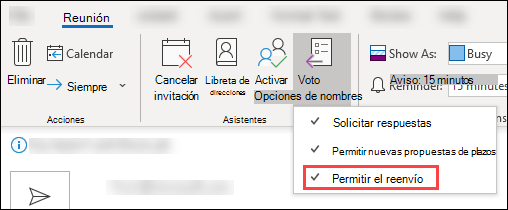
Seleccione Opciones de respuesta en la barra de herramientas de la reunión.
Seleccione Permitir reenvío para quitar la marca de verificación.
Outlook en la Web para Office 365
Vaya al
de calendario.Seleccione Nuevo evento.
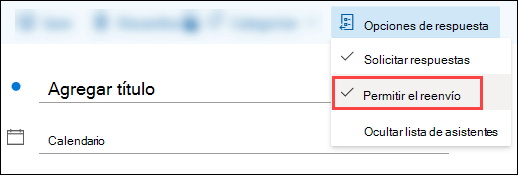
Seleccione Opciones de respuesta en la barra de herramientas de la reunión.
Seleccione Permitir reenvío para quitar la marca de verificación.
Outlook en la Web para Exchange 2019
Vaya a su calendario.
Seleccione Nuevo evento.
Agregue asistentes.
Seleccione El
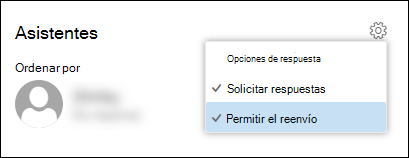
 de respuesta de Asistentes.
Seleccione Permitir reenvío para quitar la marca de verificación.
Clientes de Outlook en los que se puede impedir el reenvío
Puede impedir el reenvío al crear o actualizar reuniones en los siguientes clientes de Outlook:
| Cliente de Outlook | Actualmente compatible |
|---|---|
| Outlook en la Web | Para usuarios de Microsoft 365 y Exchange 2019 |
| Outlook para Windows | Para usuarios de Microsoft 365 * Disponible para el Canal actual (versión 1808 o posterior) * Disponible para Semi-Annual Enterprise Channel (versión 1902 y posteriores) |
| Outlook para Mac | Para usuarios de Microsoft 365 * Disponible para 16.20 (18120801) y versiones posteriores |
| Outlook para iOS | Aún no compatible |
| Outlook para Android | Aún no compatible |
Nota
Para ver qué versión de Outlook para Windows o Outlook para Mac está usando, en Outlook vaya a Acerca de Outlook seleccionando Cuenta de Archivo> deOffice.
Experiencia de los asistentes cuando un organizador de la reunión ha impedido el reenvío
Si un asistente recibe una invitación de reunión en un cliente de Outlook actualizado, se le impide reenviar la invitación de reunión y el evento de calendario, independientemente del tipo de cuenta de correo electrónico que tenga.
Los clientes de Outlook actualizados son:
- Outlook en la Web (Office 365, Exchange Server 2016 Exchange Server 2019)
- Outlook para Windows*(disponible en la versión 1808 del Canal actual, Semi-Annual Enterprise Channel (versión preliminar) y Semi-Annual Enterprise Channel).*
- Outlook para iOS
- Outlook para Android
Consulte la siguiente lista para obtener información sobre la experiencia si un asistente no está usando uno de los clientes enumerados anteriormente:
Exchange Online, Exchange Server 2016 o Exchange Server 2019: Cuando el asistente recibe una reunión en un cliente anterior, verá las opciones para reenviar la invitación a la reunión o el evento del calendario. Sin embargo, si intentan reenviar la reunión, Exchange Online y Exchange Server bloquear esta acción. Se envía una notificación por correo electrónico al asistente indicando que el organizador de la reunión no permite el reenvío de la reunión y, como resultado, no se envió su reenvío.
Versiones anteriores de Exchange o servicios de terceros: cuando el asistente recibe una reunión en un cliente anterior, verá la opción de reenviar la invitación a la reunión o el evento del calendario. Cuando se envía el reenvío, lo administran los servidores externos que no admiten esta característica, por lo que no se puede impedir el reenvío de la reunión. Como siempre ha ocurrido, cuando un asistente reenvía la reunión mediante un servicio de terceros, no se envía una notificación de reenvío al organizador de la reunión.
Nota
Incluso si el organizador de la reunión ha impedido el reenvío de una invitación de reunión o un evento de calendario, los asistentes pueden seguir realizando las siguientes acciones:
- Responder o Responder a todos a la invitación a la reunión con un mensaje de correo electrónico.
- Copie el mensaje de la reunión o el evento del calendario.