

Los datos adjuntos de los mensajes de correo se pueden imprimir sin abrir el archivo. Esto se puede hacer desde la ventana de un mensaje abierto o desde el Panel de lectura. Si un mensaje tiene varios datos adjuntos, puede elegir imprimir un dato adjunto o todos.
Precaución
No abra ningún dato adjunto enviado en un mensaje de correo electrónico a menos que confíe en el contenido y en la persona que lo envió. Los datos adjuntos son un método común para propagar virus informáticos. En el mensaje de correo electrónico, seleccione Vista previa en el menú desplegable junto a los datos adjuntos para ver el contenido del archivo adjunto sin tener que abrirlo.
Seleccione una de las siguientes opciones de pestaña para la versión de Outlook que está usando. ¿Qué versión de Outlook tengo?
En el nuevo Outlook, puede:
Imprimir datos adjuntos | Imprimir un correo electrónico
Nota
Si los pasos descritos en esta nueva ficha de Outlook no funcionan, es posible que aún no esté usando el nuevo Outlook para Windows. Seleccione Outlook clásico y siga esos pasos en su lugar.
Imprimir datos adjuntos en el nuevo Outlook
Siga estas instrucciones si quiere imprimir solo un archivo adjunto y no el mensaje de correo electrónico que venía con él. Si es un tipo de archivo del que Outlook no puede obtener una vista previa, puede guardar los datos adjuntos en su equipo local o OneDrive y, a continuación, abrirlos con el programa adecuado. Por ejemplo, puede abrir e imprimir .doc archivos desde Word y puede abrir e imprimir .pdf archivos desde Adobe Reader.
Seleccione o abra el mensaje con los datos adjuntos que quiere imprimir.
Use la lista desplegable de datos adjuntos
 y, a continuación, seleccione una de estas dos opciones:
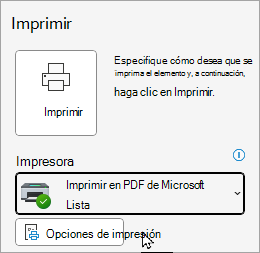
- Vista previa: En la pantalla Vista previa, seleccione Imprimir y siga las instrucciones para imprimir los datos adjuntos.
- Abrir: Seleccione Abrir para abrir el archivo en su programa asociado y, a continuación, seleccione Imprimir o CTRL + P. Siga las instrucciones para imprimir el archivo adjunto.
Imprimir un correo electrónico
Para imprimir también el mensaje de correo electrónico, seleccione el correo electrónico y luego seleccione Imprimir  o presione CTRL + P.
Nota
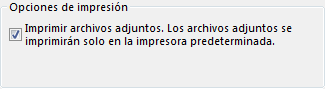
- Si desea enviar el archivo adjunto a una impresora distinta de la predeterminada, haga doble clic en el archivo adjunto para abrirlo y seleccione Imprimir o presione CTRL + P.
- Algunos archivos adjuntos deben abrirse antes de que se puedan imprimir. Para estos tipos de archivos, Outlook le pedirá que abra o guarde los datos adjuntos antes de que se impriman.
Además, tenga en cuenta que la característica de impresión rápida no está disponible actualmente en el nuevo Outlook para Windows.
¿No puede imprimir?
Si tiene problemas para imprimir el correo electrónico, los datos adjuntos o los calendarios en Outlook.com, consulte los siguientes artículos:
¿Aún necesita ayuda?

|
Para obtener soporte técnico en Outlook.com, pulse o haga clic aquí o seleccione Ayuda en la barra de menús y escriba la consulta. Si la autoayuda no resuelve el problema, desplácese hacia abajo hasta ¿Necesita más ayuda? y seleccione Sí. Si los pasos anteriores no funcionan o no puede iniciar sesión, pulse o haga clic aquí. |
|---|---|

|
Para obtener más ayuda con tu cuenta de Microsoft y tus suscripciones, visita Ayuda con la cuenta & la facturación. |

|
Para obtener ayuda y solucionar problemas de otros productos y servicios de Microsoft, escriba su problema aquí. |

|
Publique preguntas, siga debates y comparta sus conocimientos en la comunidad Outlook.com. |
Vea también
Imprimir una página o parte de un mensaje de correo electrónico
Imprimir un calendario que muestre las citas y las reuniones