

Supongamos que está redactando un mensaje de correo electrónico en Outlook para Mac y quiere incluir una imagen. Inserta imágenes, pero luego decide reducir el tamaño de la imagen. ¿Cómo lo haces?
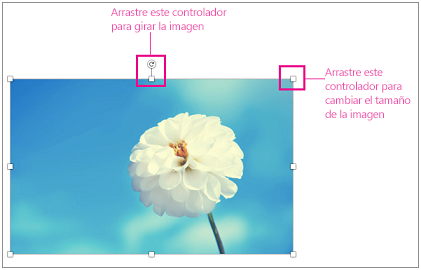
Haga clic en uno de los controladores alrededor de la imagen y arrástrelo hacia adentro para reducir el tamaño de la imagen; Arrastre hacia afuera para ampliarlo. Arrastre el controlador de la parte superior de la imagen hacia la izquierda o hacia la derecha para girarla.
Para agregar sombras, bordes suaves u otros efectos artísticos a la imagen, presione Ctrl+clic o haga clic con el botón derecho en la imagen y, a continuación, seleccione Opciones de imagen.
Temas relacionados
Cambiar el tamaño de una imagen, forma, cuadro de texto o WordArt