Cuando reciba un mensaje de correo o una solicitud de tarea, puede crear como respuesta, con un solo clic, una solicitud de reunión.
Nota
La característica Responder con una reunión solo está disponible para cuentas de Business Exchange.
Crear una convocatoria de reunión a partir de mensajes de correo electrónico en el nuevo Outlook
Al crear una convocatoria de reunión desde un mensaje de correo electrónico, se invita a todos los que están en la línea Para en el mensaje original como asistentes necesarios y a todos los que están en la línea Cc como asistentes opcionales.
Siga uno de estos procedimientos:
- En la lista de mensajes, seleccione el mensaje y, a continuación, en la pestaña Inicio , en el grupo Responder , seleccione Reunión.
- En un mensaje abierto, en la pestaña Mensaje , en el grupo Responder , seleccione Reunión.
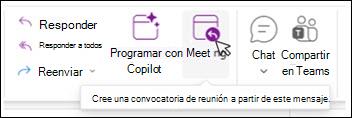
Escriba la ubicación y las horas de inicio y finalización como lo haría con cualquier convocatoria de reunión. También puede agregar o quitar asistentes, usar el Asistente para programación para encontrar la mejor hora para la reunión o agregar datos adjuntos. El encabezado y el cuerpo del mensaje de correo original se incluyen en el cuerpo de la convocatoria de reunión.
Conversaciones y Responder con reunión
Si la lista de mensajes se organiza por conversación, la convocatoria de reunión creada con la opción Reunión se asocia a la misma conversación que el mensaje original.
Puede ver la convocatoria de reunión en la conversación desplegada.
Al seleccionar Reunión en una conversación que no está expandida y contiene varias ramas, la convocatoria de reunión se aplica al mensaje más reciente de la rama seleccionada.
Doug le muestra cómo hacerlo en el siguiente vídeo o puede saltar directamente a las instrucciones.
La convocatoria de reunión invita a todos los que están en la línea Para en el mensaje original como asistentes necesarios y a todos los usuarios en la línea Cc como asistentes opcionales.
Crear una convocatoria de reunión a partir de mensajes de correo electrónico en Outlook clásico
Siga uno de estos procedimientos:
- En la lista de mensajes, seleccione el mensaje y, a continuación, en la pestaña Inicio , en el grupo Responder , seleccione Reunión.
- En un mensaje abierto, en la pestaña Mensaje , en el grupo Responder , seleccione Responder con reunión.
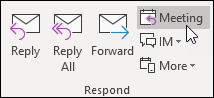
Escriba la ubicación y las horas de inicio y finalización como lo haría con cualquier convocatoria de reunión. También puede agregar o quitar asistentes, usar el Asistente para programación para encontrar la mejor hora para la reunión o agregar datos adjuntos. El encabezado y el cuerpo del mensaje de correo original se incluyen en el cuerpo de la convocatoria de reunión.
Nota
La característica "Responder con reunión" no funcionará para los correos electrónicos cifrados con una etiqueta de confidencialidad o Information Rights Management (IRM). En Outlook clásico, si intenta aplicar la característica "Responder con reunión" a un correo electrónico cifrado, obtendrá un error "No puede realizar esta acción. El permiso para este mensaje está restringido".
Conversaciones y Responder con reunión
Si la lista de mensajes se organiza por conversación, la convocatoria de reunión creada con Meeting se asocia a la misma conversación que el mensaje original. Puede ver la convocatoria de reunión en la conversación desplegada.
Al seleccionar Reunión en una conversación que no está expandida y contiene varias ramas, la convocatoria de reunión se aplica al mensaje más reciente de la rama seleccionada.
El comando Reunión no está disponible al seleccionar un encabezado de conversación.
Nota
En el cliente de Outlook clásico, la característica "Responder con reunión" está disponible para los mensajes normales.
Para los mensajes protegidos, use el botón "Reunión" en el grupo "Responder" en la pestaña "Inicio" en el nuevo cliente de Outlook o Outlook en la Web (OWA).


