

Importante
El soporte técnico para Outlook para Mac heredado finalizará en octubre de 2026. El soporte continuo para Outlook para Mac heredado dependerá de su licencia de Microsoft 365, Office o Outlook. Para obtener más información, vaya a Finalización del soporte para Outlook para Mac heredado.
Cuando necesite proteger la privacidad de un mensaje de correo electrónico, encripte. Cifrar un mensaje de correo electrónico en Outlook significa que se convierte de texto sin formato legible en texto cifrado codificado. Solo el destinatario que tenga la clave privada que coincida con la clave pública utilizada para cifrar el mensaje puede descifrar el mensaje para leerlo. Sin embargo, cualquier destinatario sin la clave privada correspondiente ve un texto indescifrable.
Una firma digital en un mensaje de correo ayuda a que el destinatario compruebe que usted es el auténtico remitente y no un impostor. Para usar firmas digitales, tanto el remitente como el destinatario deben tener una aplicación de correo que admita el mismo tipo de cifrado.
Outlook admite dos opciones de cifrado:
- Cifrado S/MIME : para usar el cifrado S/MIME, el remitente y el destinatario deben tener una aplicación de correo compatible con el estándar S/MIME. Outlook es compatible con dicho estándar.
- Cifrado de mensajes de Microsoft 365 (Information Rights Management): para usar el Cifrado de mensajes de Microsoft 365, el remitente debe tener el Cifrado de mensajes de Microsoft 365, que se incluye en la licencia de Office 365 Enterprise E3.
Nota
Para usar el cifrado, la cuenta debe tener una suscripción de Microsoft 365 que cumpla los requisitos. Comparar todos los planes de Microsoft 365.
Enviar un mensaje firmado digitalmente en Outlook para Mac
Antes de iniciar este procedimiento, debe haber agregado un certificado a la cadena de claves en el equipo. Para obtener información sobre cómo solicitar un certificado digital a una entidad de certificación, consulte Buscar servicios de Id. digital o firma digital y Ayuda de Mac.
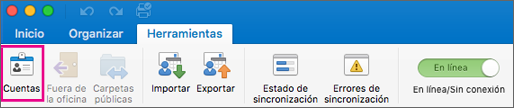
Elija Outlook y seleccione Cuentas.
Seleccione la cuenta desde la que desea enviar un mensaje cifrado y, a continuación, seleccione Seguridad.
En Certificado, seleccione el certificado que desea usar. Solo verá los certificados que ha agregado a la cadena de claves de su cuenta de usuario de Mac OSX y los certificados válidos para la firma digital o el cifrado. Para obtener más información sobre cómo agregar certificados a una cadena de claves, vea la Ayuda de Mac.
Selecciona cualquiera de las opciones siguientes:
Envíe mensajes firmados digitalmente como texto no cifrado si desea asegurarse de que todos los destinatarios puedan abrir los mensajes firmados digitalmente, incluso si no tienen una aplicación de correo S/MIME y no pueden comprobar el certificado.
Incluir mis certificados en los mensajes firmados Si desea permitir que los destinatarios le envíen mensajes cifrados, asegúrese de que ha seleccionado los certificados de firma y cifrado.Elija Aceptar y, a continuación, cierre el cuadro de diálogo Cuentas .
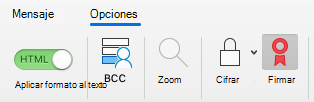
En un mensaje, elija Ver más elementos
 y seleccione S/MIME>Agregar firma digital.
Recomendación
Si no ve S/MIME en Ver más elementos
, seleccione Barra de herramientas personalizable y agregue S/MIME a la barra de herramientas.Termine de redactar el mensaje.
Enviar un mensaje cifrado con S/MIME en Outlook para Mac
Antes de iniciar este procedimiento, primero debe haber agregado un certificado a la cadena de claves en el equipo. Para obtener información sobre cómo solicitar un certificado digital a una entidad de certificación, consulte Buscar servicios de Id. digital o firma digital y Ayuda de Mac. También debe tener una copia del certificado de cada destinatario guardado con las entradas de los contactos en Outlook.
Si el destinatario figura en una lista global de direcciones (LGD) utilizada por Microsoft Exchange Server, el certificado del destinatario se publica en el servicio de directorio y está disponible para usted junto con otra información de contacto.
Elija Outlook y seleccione Cuentas.
Seleccione la cuenta desde la que desea enviar un mensaje cifrado y seleccione Seguridad.
En Certificado, seleccione el certificado que desea usar. Solo verá los certificados que ha agregado a la cadena de claves de su cuenta de usuario de Mac OSX y los certificados válidos para la firma digital o el cifrado. Para obtener más información sobre cómo agregar certificados a una cadena de claves, vea la Ayuda de Mac.
Elija Aceptar y, a continuación, cierre el cuadro de diálogo Cuentas .
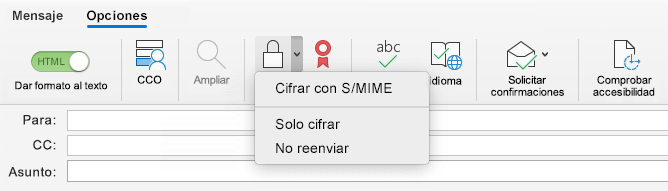
En un mensaje, elija Ver más elementos
y seleccione Cifrado S/MIME>con S/MIME.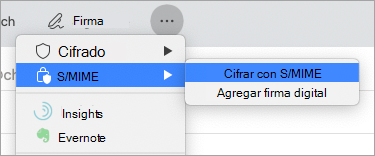
Recomendación
Si no ve S/MIME en Ver más elementos , seleccione Barra de herramientas personalizable y agregue S/MIME a la barra de herramientas.
6. Termine de redactar el mensaje.
Nota
Cuando envía un mensaje cifrado, el certificado del destinatario se usa para cifrar su copia del mensaje. El certificado de usted se usa para cifrar la copia guardada en sus carpetas Elementos enviados o Borradores de Outlook.
Más información sobre la firma digital, el cifrado y la autenticación de certificados
Aquí encontrará información y sugerencias sobre la firma digital, el cifrado y la autenticación de certificados en Outlook para Mac.
| Término | Definición |
|---|---|
| Certificado | Seleccione el certificado que quiera para firmas digitales. Antes de seleccionar Elegir un certificado en el menú emergente Certificado , primero debe tener un certificado agregado al almacén de claves de su computadora. Para obtener información sobre cómo solicitar un certificado digital a una entidad emisora de certificados, vea la Ayuda de Mac. |
| Algoritmo de firma | Es un método para ayudarle a proteger la integridad de una firma digital. Outlook puede crear una firma digital con cualquiera de los siguientes algoritmos: SHA-512, SHA-384, SHA-256 y SHA-1. De estos cuatro, SHA-1 es el más compatible con otras aplicaciones S/MIME y SHA-512 es el más seguro. |
| Firmar los mensajes salientes | Elija esta opción si desea firmar digitalmente todos los mensajes salientes de forma predeterminada. |
| Enviar mensajes firmados digitalmente como texto no cifrado | Seleccione esta opción si quiere que el contenido del mensaje pueda ser leído por todos los destinatarios. Esto incluye los destinatarios sin una aplicación de correo S/MIME. Un destinatario sin una aplicación de correo S/MIME puede leer un texto sin cifrar, pero no comprobar la firma digital. |
| Incluir mis certificados en los mensajes firmados | Elija esta opción si quiere que sus destinatarios puedan enviarle mensajes cifrados. |
Configuración de cifrado
| Término | Definición |
|---|---|
| Certificado | Elija el certificado que quiere que otras personas usen para enviarle mensajes cifrados. Outlook también usa el certificado de cifrado para los mensajes cifrados que se almacenan en las carpetas Elementos enviados y Borradores . Antes de seleccionar Elegir un certificado en el menú emergente Certificado , primero debe tener un certificado agregado al almacén de claves de su computadora. Para obtener información sobre cómo solicitar un certificado digital a una entidad emisora de certificados, vea la Ayuda de Mac. |
| Algoritmo de cifrado | Un método para cifrar un mensaje y sus datos adjuntos. Outlook puede cifrar mensajes con cualquiera de los siguientes algoritmos: AES-256, AES-192, AES-128 y 3DES. De estos cuatro algoritmos, 3DES es el más compatible con otras aplicaciones S/MIME y AES-256 es el más seguro. |
| Cifrar los mensajes salientes | Elija esta opción si desea cifrar todos los mensajes salientes de forma predeterminada. |
Autenticación de certificado (disponible solo en cuentas Exchange)
| Plazo | Definición |
|---|---|
| Certificado de cliente | Elija el certificado que quiera para la autenticación de certificado. Antes de seleccionar Elegir un certificado en el menú Certificado , primero debe agregar un certificado a la cadena de claves de su equipo. Para obtener información sobre cómo solicitar un certificado digital a una entidad emisora de certificados, vea la Ayuda de Mac. |
Vea también
Establecer la confidencialidad de los mensajes en Outlook para Mac
Abrir mensajes cifrados y protegidos
Buscar servicios de Id. digital o firma digital
Comprobar la firma digital de un mensaje de correo firmado
Obtenga información acerca de cómo asegurar y proteger los mensajes de correo electrónico en Outlook