
Nota
Para usar el cifrado, la cuenta debe tener una suscripción de Microsoft 365 que cumpla los requisitos. Comparar todos los planes de Microsoft 365.
Si tiene una suscripción de Microsoft 365 Familia o Microsoft 365 Personal, Outlook incluye características de cifrado que le permiten compartir su información confidencial y personal, a la vez que garantiza que el mensaje de correo electrónico permanezca cifrado y no salga de Microsoft 365. Esto es útil cuando no confía en que el proveedor de correo electrónico del destinatario sea seguro.
Para ver las opciones de cifrado, redacte un mensaje nuevo, seleccione la cinta Opciones y, después, seleccione Cifrar.
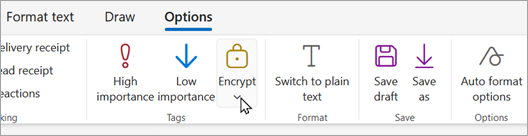
¿Qué opciones de cifrado están disponibles?
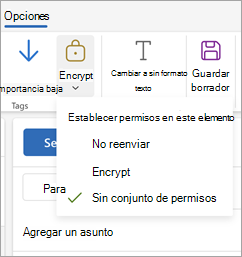
Como usuario Outlook.com con una suscripción Microsoft 365 Familia o Microsoft 365 Personal, verá lo siguiente:
- No reenviar: el mensaje permanece cifrado en Microsoft 365 y no se puede copiar ni reenviar. Los datos adjuntos de Microsoft Office, como los archivos de Word, Excel o PowerPoint, permanecen cifrados incluso después de descargarse. Otros datos adjuntos, como archivos PDF o archivos de imagen, se pueden descargar sin cifrado.
- Cifrar: su mensaje permanece cifrado y no sale de Microsoft 365. Los destinatarios con cuentas de Outlook.com y Microsoft 365 pueden descargar datos adjuntos sin cifrado desde Outlook.com o la aplicación móvil de Outlook. Si usa un cliente de correo electrónico diferente u otras cuentas de correo electrónico, puede usar un código de acceso temporal para descargar los datos adjuntos del portal de cifrado de mensajes de Microsoft 365.
- Ningún conjunto de permisos: configuración predeterminada. Usa la seguridad oportunista de la capa de transporte (TLS) de Outlook para cifrar la conexión con el proveedor de correo electrónico del destinatario.
¿Cómo envío un mensaje de correo electrónico cifrado?
Para enviar un mensaje con cifrado, redacte un mensaje nuevo, seleccione la cinta de opciones y, después, seleccione Cifrar. Puede elegir Cifrar o No reenviar. Para quitar el cifrado, seleccione Sin conjunto de permisos.
Leer un mensaje de correo electrónico cifrado con Outlook.com o Microsoft 365
Si usa Outlook.com o Microsoft 365 con los nuevos Outlook, Outlook para Mac, Outlook.com o la aplicación móvil de Outlook, puede leer y responder a los mensajes cifrados de la misma manera que lo haría con los mensajes sin cifrar.
Si usa una aplicación de correo electrónico de terceros, recibirá un mensaje de correo electrónico con instrucciones sobre cómo leer el mensaje cifrado. Puede obtener acceso mediante su cuenta de Microsoft o su cuenta de Microsoft 365.
Leer un mensaje de correo electrónico cifrado sin usar Outlook.com o Microsoft 365
Recibirá un mensaje de correo electrónico con instrucciones sobre cómo leer el mensaje cifrado. Si el mensaje cifrado se envió a una cuenta de correo de Google o Yahoo, puede autenticarse con su cuenta de Google o Yahoo o con un código de acceso temporal. Si el mensaje se envió a una cuenta diferente (Comcast o AOL, por ejemplo), puede usar un código de acceso temporal. El código de acceso temporal se le enviará por correo electrónico.
Los datos adjuntos también se cifran
Todos los datos adjuntos están cifrados. Los destinatarios que acceden al correo electrónico cifrado a través del portal de Cifrado de mensajes de Office pueden ver los datos adjuntos en el explorador.
Los datos adjuntos se comportan de forma diferente después de descargarse en función de la opción de cifrado usada:
Si elige la opción Cifrar , los destinatarios con cuentas Outlook.com y Microsoft 365 pueden descargar datos adjuntos sin cifrado desde Outlook.com, la aplicación móvil de Outlook o el nuevo Outlook. Otras cuentas de correo electrónico que usen un cliente de correo electrónico diferente pueden usar un código de acceso temporal para descargar los datos adjuntos del portal de cifrado de mensajes de Microsoft 365.
Si elige la opción No reenviar , hay dos posibilidades:
- Los datos adjuntos de Microsoft Office, como los archivos de Word, Excel o PowerPoint, permanecen cifrados incluso después de descargarse. Esto significa que si el destinatario descarga los datos adjuntos y se los envía a otra persona, la persona a la que se los reenvió no podrá abrir los datos adjuntos porque no tiene permiso para abrirlos.
Tenga en cuenta que, si el destinatario del archivo usa una cuenta de Outlook.com, puede abrir datos adjuntos cifrados de Office en las aplicaciones de Office para Windows. Si el destinatario del archivo usa una cuenta de Microsoft 365, puede abrir el archivo en aplicaciones de Office en todas las plataformas. - Todos los demás datos adjuntos, como archivos PDF o archivos de imagen, se pueden descargar sin cifrado.
- Los datos adjuntos de Microsoft Office, como los archivos de Word, Excel o PowerPoint, permanecen cifrados incluso después de descargarse. Esto significa que si el destinatario descarga los datos adjuntos y se los envía a otra persona, la persona a la que se los reenvió no podrá abrir los datos adjuntos porque no tiene permiso para abrirlos.
¿Cuál es la diferencia con respecto al nivel actual de cifrado en Outlook.com?
Actualmente, Outlook.com usa Seguridad de la capa de transporte (TLS) oportunista para cifrar la conexión con el proveedor de correo electrónico de un destinatario. Sin embargo, con TLS, es posible que el mensaje no permanezca cifrado después de que llegue al proveedor de correo electrónico del destinatario. En otras palabras, TLS cifra la conexión, no el mensaje.
Además, el cifrado TLS no proporcionaba la capacidad de impedir el reenvío.
Los mensajes cifrados con Microsoft 365 permanecen cifrados y permanecen dentro de Microsoft 365 Personal. Esto ayuda a proteger el correo electrónico cuando se recibe.
Vea también
Protección avanzada de Microsoft 365
Abrir mensajes cifrados y protegidos
Comprobar la firma digital de un mensaje de correo firmado
¿Aún necesita ayuda?

|
Para obtener soporte técnico en Outlook.com, pulse o haga clic aquí o seleccione Ayuda en la barra de menús y escriba la consulta. Si la autoayuda no resuelve el problema, desplácese hacia abajo hasta ¿Necesita más ayuda? y seleccione Sí. Si los pasos anteriores no funcionan o no puede iniciar sesión, pulse o haga clic aquí. |
|---|---|

|
Para obtener más ayuda con tu cuenta de Microsoft y tus suscripciones, visita Ayuda con la cuenta & la facturación. |

|
Para obtener ayuda y solucionar problemas de otros productos y servicios de Microsoft, escriba su problema aquí. |

|
Publique preguntas, siga debates y comparta sus conocimientos en la comunidad Outlook.com. |