Por ejemplo, puede compartir su carpeta de contactos con otras personas. O bien, puede crear una nueva carpeta de contactos para un proyecto específico y compartirla. También puede concederles permiso para cambiar los contactos.
Compartir con personas específicas de su organización
La carpeta de contactos predeterminada en Outlook se crea en cada perfil de Outlook. No se puede cambiar el nombre de esta carpeta ni eliminarla. Es posible que tenga carpetas de contactos adicionales. Puede compartir cualquiera de estas carpetas mediante el siguiente procedimiento:
En People, en el panel de carpetas, haga clic en la carpeta de contacto que desee compartir con una persona de su organización.
Haga clic en Inicio. Luego, en el grupo Compartir , haga clic en Compartir contactos.

Seleccione el cuadro Para . Cuando se le solicite a través de la ventana de la libreta de direcciones , seleccione Lista global de direcciones y, a continuación, busque el nombre del destinatario para el mensaje de invitación para compartir. Opcionalmente, cambie el asunto.
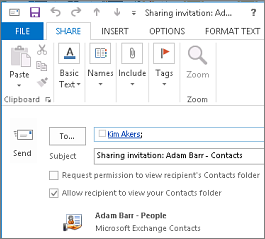
Si lo desea, solicite permiso para visualizar la carpeta predeterminada Personas del destinatario. Para ello, seleccione la casilla Solicitar permiso para visualizar la carpeta Contactos del destinatario .
Nota
Si desea solicitar permiso de acceso a una carpeta de contactos distinta a la carpeta predeterminada Personas del destinatario, debe enviar un mensaje de correo electrónico que solicite permisos para esa carpeta en particular. Esta opción solo solicita acceso a la carpeta predeterminada Personas del destinatario.
En el cuerpo del mensaje, escriba la información que desee incluir y, a continuación, haga clic en Enviar. Revise el cuadro de diálogo de confirmación y, si es correcto, haga clic en Aceptar.
La persona de su organización recibe la invitación para compartir por correo electrónico y luego debe hacer clic en Abrir esta carpeta de Contactos.

Compartir contenido con personas específicas ajenas a su organización
La carpeta de contactos predeterminada en Outlook se crea en cada perfil de Outlook. No se puede cambiar el nombre de esta carpeta ni eliminarla. Es posible que tenga carpetas de contactos adicionales. Puede compartir cualquiera de estas carpetas mediante el siguiente procedimiento:
En People, en el panel de carpetas, haga clic en la carpeta de contacto que desee compartir con una persona de fuera de su organización.
Haga clic en Inicio. Luego, en el grupo Compartir , haga clic en Compartir contactos.
En el cuadro Para, escriba el nombre del destinatario del mensaje en el que lo invita a compartir. Si quiere, puede cambiar el Asunto.

Si lo desea, solicite permiso para visualizar la carpeta predeterminada Personas del destinatario. Para ello, seleccione la casilla Solicitar permiso para visualizar la carpeta Contactos del destinatario .
Nota
Si desea solicitar permiso de acceso a una carpeta de contactos distinta a la carpeta predeterminada Personas del destinatario, debe enviar un mensaje de correo electrónico que solicite permisos para esa carpeta en particular. Esta opción solo solicita acceso a la carpeta predeterminada Personas del destinatario.
En el cuerpo del mensaje, escriba la información que desee incluir y, a continuación, haga clic en Enviar. Revise el cuadro de diálogo de confirmación y, si es correcto, haga clic en Aceptar.
Si se muestra el siguiente error cuando intenta enviar la invitación para compartir es porque compartir contactos con personas de fuera de su organización no está admitido en la política de uso compartido de su organización. Solo un administrador de su organización puede cambiar la política de uso compartido de su organización. Para más información, vea el final de esta sección.

La persona externa a su organización recibirá la invitación para compartir por correo electrónico y luego debe hacer clic en Abrir esta carpeta de Contactos.
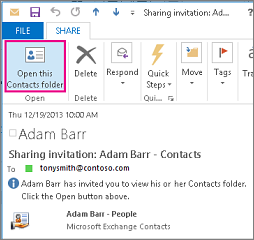
Si recibe un error cuando intenta compartir sus contactos con alguien ajeno a su organización, póngase en contacto con la persona que administra su cuenta de correo electrónico.
- En People, en el panel de carpetas, haga clic en Contactos.
- Haga clic en Carpeta. Luego, en el grupo Propiedades , haga clic en Permisos de carpeta.
- En el cuadro Nombre , haga clic en Predeterminado.
- En Permisos, en la lista Nivel de permisos , haga clic en Editor de publicación o en cualquiera de las demás opciones.
Revocar o cambiar el acceso de otras personas
Para cambiar o revocar los permisos de acceso de alguien a las carpetas de contactos, haga lo siguiente:
En People, en el panel de carpetas, haga clic en la carpeta de contactos cuyos permisos quiera cambiar.
Haga clic en Carpeta. Luego, en el grupo Propiedades , haga clic en Permisos de carpeta.
En la ficha Permisos, realice una de las siguientes acciones:
-
Revocar o cambiar los permisos de acceso para todos los usuarios En el cuadro Nombre , haga clic en Predeterminado.. En Permisos, en la lista Nivel de permiso, haga clic en Ninguno para revocar todos los permisos o en cualquiera de las demás opciones para modificarlos.
-
Revocar o cambiar los permisos de acceso para una persona En el cuadro Nombre , haga clic en el nombre de la persona cuyos permisos de acceso desee cambiar. En Permisos, en la lista Nivel de permiso, haga clic en Ninguno para revocar todos los permisos o en cualquiera de las demás opciones para modificarlos.

Haga clic en Aceptar.
Permisos para compartir carpetas
|
Con este nivel de permiso (o función) |
Puede |
| Propietario |
Crear, leer, cambiar y eliminar todos los elementos y archivos, y crear subcarpetas. Como propietario de la carpeta, puede cambiar el nivel de permisos que los demás usuarios tienen en la carpeta. (No se aplica a los delegados). |
| Editor de publicación |
Crear, leer, cambiar y eliminar todos los elementos y archivos, y crear subcarpetas. (No se aplica a los delegados). |
| Editor |
Crear, leer, cambiar y eliminar todos los elementos y archivos. |
| Autor de publicación |
Cree y lea elementos y archivos, cree subcarpetas y cambie y elimine elementos y archivos que cree. (No se aplica a los delegados). |
| Autor |
Cree y lea elementos y archivos, y cambie y elimine elementos y archivos que cree. |
| Autor no editor |
Cree y lea elementos y archivos, y elimine los elementos y archivos que cree. |
| Revisor |
Leer elementos y archivos exclusivamente. |
| Colaborador |
Solamente crear elementos y archivos. El contenido de la carpeta no aparece. (No se aplica a los delegados). |
| Ninguno |
No tiene ningún permiso. No puede abrir la carpeta. |
Los permisos pueden personalizarse activando las casillas correspondientes y seleccionando las distintas opciones de la sección Permisos.
Cuando utiliza Microsoft Outlook con una cuenta de Microsoft Exchange Server, los contactos se pueden compartir entre personas. El uso compartido de contactos no está limitado a la carpeta de contactos predeterminada que se crea en todos los perfiles de Outlook. Puede crear carpetas de contactos adicionales y elegir con cuál de esas carpetas desea compartir. Por ejemplo, puede crear una carpeta de contactos para un proyecto específico y compartirla con sus compañeros de trabajo. Opcionalmente, puede concederles permiso para modificar los contactos.
Recomendación
Cualquier mensaje, contacto o tarea de Outlook se puede marcar como privado para que otros usuarios no vean el elemento en una carpeta compartida.
El uso compartido de contactos funciona mediante el uso compartido de mensajes de correo electrónico de invitación y de solicitud. Las invitaciones de uso compartido ofrecen al destinatario acceso a la carpeta de contactos. Al enviar una invitación para compartir para la carpeta de Contactos predeterminada, puede solicitar acceso a la carpeta de Contactos predeterminada del destinatario.
Nota
Si desea solicitar permiso de acceso a una carpeta de contactos adicional que haya creado el destinatario (no a la carpeta de contactos predeterminada), debe enviar un mensaje de correo electrónico solicitando permiso para tener acceso a esa carpeta. El destinatario puede entonces enviarle una invitación para compartir para la carpeta de contactos específica.
La carpeta de contactos predeterminada en Outlook se crea en cada perfil de Outlook. No se puede cambiar el nombre de esta carpeta ni eliminarla. Es posible que tenga carpetas de contactos adicionales que haya creado o que Outlook Social Connector haya creado automáticamente para cada una de las redes sociales configuradas. Puede compartir cualquiera de estas carpetas mediante el siguiente procedimiento:
En Contactos, en el panel de navegación, en Mis contactos, haga clic en la carpeta de contactos que desea compartir.
En la pestaña Inicio , en el grupo Compartir , haga clic en Compartir contactos.
En el cuadro Para, escriba el nombre del destinatario del mensaje en el que lo invita a compartir.
Si quiere, puede cambiar el Asunto.
Si lo desea, solicite permiso para ver la carpeta de contactos predeterminada del destinatario. Para ello, seleccione la casilla Solicitar permiso para visualizar la carpeta Contactos del destinatario .
Nota
Si desea solicitar permiso de acceso a una carpeta de contactos distinta de la carpeta de contactos predeterminada, debe enviar un mensaje de correo electrónico solicitando permisos para esa carpeta en particular. Esta opción solo solicita acceso a la carpeta de contactos predeterminada del destinatario.
En el cuerpo del mensaje, escriba la información que desee incluir.
Haga clic en Enviar.
Revise el cuadro de diálogo de confirmación y, si es correcto, haga clic en Aceptar.
En Contactos, en el panel de navegación, en Mis contactos, haga clic en Contactos.
En la pestaña Carpeta , en el grupo Propiedades , haga clic en Permisos de carpeta.
En el cuadro Nombre , haga clic en Predeterminado.
En Permisos, en la lista Nivel de permisos , haga clic en Editor de publicación o en cualquiera de las demás opciones.
Ver descripciones de niveles de permisos
|
Con este nivel de permiso (o función) |
Puede |
| Propietario |
Crear, leer, modificar y eliminar todos los elementos y archivos, así como crear subcarpetas. Como propietario de la carpeta, puede cambiar el nivel de permisos que los demás usuarios tienen en la carpeta. (No se aplica a los delegados). |
| Editor de publicación |
Crear, leer, modificar y eliminar todos los elementos y archivos, así como crear subcarpetas. (No se aplica a los delegados). |
| Editor |
Crear, leer, modificar y eliminar todos los elementos y archivos. |
| Autor de publicación |
Crear y leer elementos y archivos, crear subcarpetas y modificar y eliminar los elementos y archivos que cree. (No se aplica a los delegados). |
| Autor |
Crear y leer elementos y archivos, así como modificar y eliminar los elementos y archivos que cree. |
| Colaborador |
Solamente crear elementos y archivos. No se muestra el contenido de la carpeta. (No se aplica a los delegados). |
| Revisor |
Leer elementos y archivos exclusivamente. |
| Personalizado |
Realizar las actividades definidas por el propietario de la carpeta. (No se aplica a los delegados). |
| Ninguno |
No tiene ningún permiso. No puede abrir la carpeta. |
Los permisos pueden personalizarse activando las casillas correspondientes y seleccionando las distintas opciones de la sección Permisos.
En cualquier momento, puede cambiar o revocar los permisos de acceso de alguien a las carpetas de contactos.
En Contactos, en el panel de navegación, haga clic en la carpeta de contactos cuyos permisos quiera cambiar.
En la pestaña Carpeta , en el grupo Propiedades , haga clic en Permisos de carpeta.
Siga uno de estos procedimientos:
Al usar Microsoft Office Outlook 2007 con una cuenta de Microsoft Exchange, los contactos se pueden compartir entre personas. El uso compartido de contactos no está limitado a la carpeta de contactos predeterminada que se crea en todos los perfiles de Outlook. Puede crear carpetas de contactos adicionales y elegir con cuál de esas carpetas desea compartir. Por ejemplo, puede crear una carpeta de contactos para un proyecto específico y compartirla con sus compañeros de trabajo. Opcionalmente, puede concederles permiso para modificar los contactos.
Recomendación
Cualquier mensaje, contacto o tarea de Outlook se puede marcar como privado para que otros usuarios no vean el elemento en una carpeta compartida.
El uso compartido de contactos funciona mediante el uso compartido de mensajes de correo electrónico de invitación y de solicitud. Las invitaciones de uso compartido ofrecen al destinatario acceso a la carpeta de contactos. Al enviar una invitación para compartir para la carpeta de Contactos predeterminada, puede solicitar acceso a la carpeta de Contactos predeterminada del destinatario.
Nota
Si desea solicitar permiso de acceso a una carpeta de contactos adicional que haya creado el destinatario (no a la carpeta de contactos predeterminada), debe enviar un mensaje de correo electrónico solicitando permiso para tener acceso a esa carpeta. El destinatario puede entonces enviarle una invitación para compartir para la carpeta de contactos específica.
La carpeta de contactos predeterminada en Outlook se crea en cada perfil de Outlook. No se puede cambiar el nombre de esta carpeta ni eliminarla.
En Contactos, en el panel de navegación, haga clic en Compartir la carpeta Mis contactos.
Nota
Si usa el panel de navegación en la vista Minimizada, en Contactos,  haga clic en Panel de navegación y, después, haga clic en Compartir la carpeta Mis contactos.
En el cuadro Para, escriba el nombre del destinatario del mensaje en el que lo invita a compartir.
Si quiere, puede cambiar el Asunto.
Si lo desea, solicite permiso para ver la carpeta de contactos predeterminada del destinatario. Para ello, seleccione la casilla Solicitar permiso para visualizar la carpeta Contactos del destinatario .
Nota
Si desea solicitar permiso de acceso a una carpeta de contactos distinta de la carpeta de contactos predeterminada, debe enviar un mensaje de correo electrónico solicitando permisos para esa carpeta en particular. Esta opción solo solicita acceso a la carpeta de contactos predeterminada del destinatario.
En el cuerpo del mensaje, escriba la información que desee incluir.
Haga clic en Enviar.
Revise el cuadro de diálogo de confirmación y, si es correcto, haga clic en Aceptar.
La carpeta de contactos predeterminada en Outlook se crea en cada perfil de Outlook. No se puede cambiar el nombre de esta carpeta ni eliminarla.
En Contactos, en el panel de navegación, haga clic con el botón derecho en la carpeta de Contactos predeterminada.
Esto suele estar en Mis contactos y se muestra como Contactos.
Si usa el panel de navegación en la vista Minimizada, en Contactos, haga clic en Panel de navegación y, después, haga clic con el botón derecho en la carpeta de Contactos predeterminada.
Normalmente se encuentra en Mis contactos y se muestra como Contactos.
Haga clic en Cambiar los permisos de uso compartido.
En la pestaña Permisos , en el cuadro Nombre , haga clic en Predeterminado.
En Permisos, en la lista Nivel de permisos , haga clic en Editor de publicación o en cualquiera de las demás opciones.
Ver descripciones de niveles de permisos
|
Con este nivel de permiso (o función) |
Puede |
| Propietario |
Crear, leer, modificar y eliminar todos los elementos y archivos, así como crear subcarpetas. Como propietario de la carpeta, puede cambiar el nivel de permisos que los demás usuarios tienen en la carpeta. (No se aplica a los delegados). |
| Editor de publicación |
Crear, leer, modificar y eliminar todos los elementos y archivos, así como crear subcarpetas. (No se aplica a los delegados). |
| Editor |
Crear, leer, modificar y eliminar todos los elementos y archivos. |
| Autor de publicación |
Crear y leer elementos y archivos, crear subcarpetas y modificar y eliminar los elementos y archivos que cree. (No se aplica a los delegados). |
| Autor |
Crear y leer elementos y archivos, así como modificar y eliminar los elementos y archivos que cree. |
| Colaborador |
Solamente crear elementos y archivos. No se muestra el contenido de la carpeta. (No se aplica a los delegados). |
| Revisor |
Leer elementos y archivos exclusivamente. |
| Personalizado |
Realizar las actividades definidas por el propietario de la carpeta. (No se aplica a los delegados). |
| Ninguno |
No tiene ningún permiso. No puede abrir la carpeta. |
Los permisos pueden personalizarse activando las casillas correspondientes y seleccionando las distintas opciones de la sección Permisos.
La carpeta de contactos predeterminada en Outlook se crea en cada perfil de Outlook. No se puede cambiar el nombre de esta carpeta ni eliminarla. Puede crear carpetas de contactos adicionales y se puede cambiar el nombre de estas carpetas o eliminarlas. En esta sección se incluyen instrucciones para compartir las carpetas de contactos que cree.
En Contactos, en el panel de navegación, haga clic con el botón derecho en la carpeta de contactos que desea compartir.
Nota
Si usa el panel de navegación en la vista Minimizada, en Contactos, haga clic en Panel de navegación y, después, haga clic con el botón secundario en la carpeta de contactos que desea compartir.
Haga clic en Compartir nombre de carpeta.
En el cuadro Para de la invitación para compartir, escriba el nombre del destinatario.
Si quiere, cambie el asunto.
Si lo desea, conceda permisos al destinatario para cambiar los elementos de contacto activando la casilla El destinatario puede agregar, editar y eliminar elementos en esta carpeta de contactos .
En el cuerpo del mensaje, escriba la información que desee incluir.
Haga clic en Enviar.
Revise el cuadro de diálogo de confirmación y, si es correcto, haga clic en Aceptar.
La carpeta de contactos predeterminada en Outlook se crea en cada perfil de Outlook. No se puede cambiar el nombre de esta carpeta ni eliminarla. Puede crear carpetas de contactos adicionales y se puede cambiar el nombre de estas carpetas o eliminarlas. En esta sección se incluyen instrucciones para compartir las carpetas de contactos que cree.
En Contactos, en el panel de navegación, haga clic con el botón derecho en la carpeta de contactos que desea compartir.
Nota
Si usa el panel de navegación en la vista Minimizada, en Contactos, haga clic en Panel de navegación y, después, haga clic con el botón secundario en la carpeta de contactos que desea compartir.
Haga clic en Cambiar los permisos de uso compartido.
En la pestaña Permisos , en el cuadro Nombre , haga clic en Predeterminado.
En Permisos, en la lista Nivel de permisos , haga clic en Editor de publicación o en cualquiera de las demás opciones.
Ver descripciones de niveles de permisos
|
Con este nivel de permiso (o función) |
Puede |
| Propietario |
Crear, leer, modificar y eliminar todos los elementos y archivos, así como crear subcarpetas. Como propietario de la carpeta, puede cambiar el nivel de permisos que los demás usuarios tienen en la carpeta. (No se aplica a los delegados). |
| Editor de publicación |
Crear, leer, modificar y eliminar todos los elementos y archivos, así como crear subcarpetas. (No se aplica a los delegados). |
| Editor |
Crear, leer, modificar y eliminar todos los elementos y archivos. |
| Autor de publicación |
Crear y leer elementos y archivos, crear subcarpetas y modificar y eliminar los elementos y archivos que cree. (No se aplica a los delegados). |
| Autor |
Crear y leer elementos y archivos, así como modificar y eliminar los elementos y archivos que cree. |
| Colaborador |
Solamente crear elementos y archivos. No se muestra el contenido de la carpeta. (No se aplica a los delegados). |
| Revisor |
Leer elementos y archivos exclusivamente. |
| Personalizado |
Realizar las actividades definidas por el propietario de la carpeta. (No se aplica a los delegados). |
| Ninguno |
No tiene ningún permiso. No puede abrir la carpeta. |
Los permisos pueden personalizarse activando las casillas correspondientes y seleccionando las distintas opciones de la sección Permisos.
En cualquier momento, puede cambiar o revocar los permisos de acceso de alguien a las carpetas de contactos.
En Contactos, en el panel de navegación, haga clic con el botón derecho en la carpeta de contactos cuyos permisos quiera cambiar.
Nota
Si usa el panel de navegación en la vista Minimizada, en Contactos, haga clic en Panel de navegación y, después, haga clic con el botón secundario en la carpeta de contactos cuyos permisos de acceso quiera cambiar.
Haga clic en Cambiar los permisos de uso compartido.
Siga uno de estos procedimientos:

