
Puede compartir archivos con un grupo Outlook.com adjuntarlos a los mensajes que envíe al grupo.
Compartir archivos con un grupo Outlook.com
Para compartir un archivo con un grupo, adjúntelo a un mensaje enviado al grupo.
- Al redactar un mensaje, escriba el nombre del grupo en la línea Para .
Como alternativa, puede seleccionar el grupo en el panel de navegación y, a continuación, seleccionar Enviar correo electrónico encima de la lista de mensajes. - En la parte inferior del panel de redacción, seleccione
 y elija el archivo que quiere adjuntar.
 - Escriba el mensaje y seleccione Enviar.
Para compartir archivos de grupo con miembros que no tienen una cuenta de Outlook.com, redacte un mensaje para esa persona y adjunte un archivo almacenado en los archivos de grupo.
Para obtener más información sobre cómo adjuntar archivos, consulte Agregar imágenes o adjuntar archivos a correos electrónicos en Outlook.
Ver Outlook.com archivos de grupo
En los archivos de grupo, puede ver todos los datos adjuntos que se han compartido con el grupo.
En el panel izquierdo, en Grupos, seleccione el grupo.
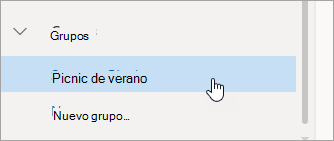
Encima de la lista de mensajes, seleccione
 Ir a archivos de grupo.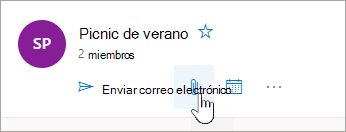
¿Aún necesita ayuda?

|
Para obtener soporte técnico en Outlook.com, pulse o haga clic aquí o seleccione Ayuda en la barra de menús y escriba la consulta. Si la autoayuda no resuelve el problema, desplácese hacia abajo hasta ¿Necesita más ayuda? y seleccione Sí. Si los pasos anteriores no funcionan o no puede iniciar sesión, pulse o haga clic aquí. |
|---|---|

|
Para obtener más ayuda con tu cuenta de Microsoft y tus suscripciones, visita Ayuda con la cuenta & la facturación. |

|
Para obtener ayuda y solucionar problemas de otros productos y servicios de Microsoft, escriba su problema aquí. |

|
Publique preguntas, siga debates y comparta sus conocimientos en la comunidad Outlook.com. |