
Obtendrá 15 GB de almacenamiento gratuito de correo electrónico Outlook.com que es independiente del almacenamiento en la nube de Microsoft. Tiene 5 GB de almacenamiento en la nube gratuito con su cuenta de Microsoft compartido entre sus archivos y fotos en OneDrive, datos adjuntos en Outlook.com y sus aplicaciones de Microsoft 365. Los suscriptores de Microsoft 365 obtienen 100 GB de espacio.
Recibo un mensaje de "Cuota superada" o "Buzón lleno"
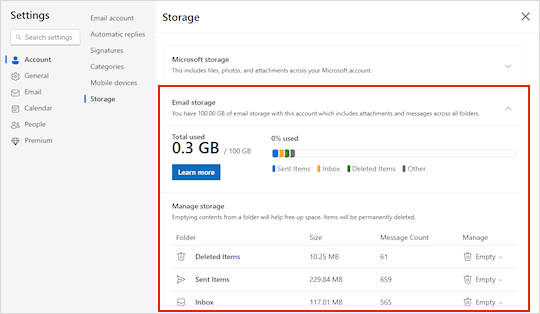
Para comprobar cuánto almacenamiento de buzón ha usado y liberar espacio rápidamente, abra Configuración, seleccione Cuenta y, a continuación, seleccione Almacenamiento.
Cómo limpiar su buzón
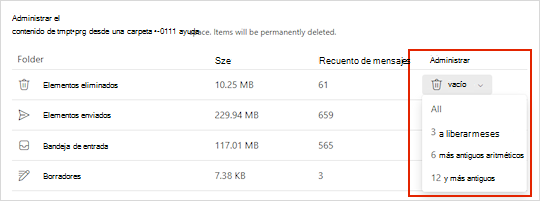
En la página Configuración>de almacenamientode la cuenta>, debería tener un desglose de cuánto espacio ocupa cada carpeta del buzón. A continuación, debería tener una lista de las carpetas representadas en el desglose con la opción de eliminar permanentemente todos los elementos (o los que tengan más de 3, 6 o 12 meses) de estas carpetas para liberar espacio.
Si no es suscriptor de Microsoft 365, también tiene la opción de actualizar para obtener 100 GB de espacio, así como otras características premium de Outlook y Office.
Cómo eliminar permanentemente el correo electrónico
Al eliminar elementos de la Bandeja de entrada o de otras carpetas, los elementos se envían a la carpeta Elementos eliminados de forma predeterminada. La carpeta Elementos eliminadoscuenta en la cuota de almacenamiento del buzón hasta que se vacíe manualmente o los correos electrónicos se eliminen automáticamente después de 30 días, lo que ocurra primero.
Nota
Los elementos de la carpeta Correo no deseado se eliminan automáticamente después de 10 días.
Para eliminar permanentemente uno o varios mensajes, seleccione o resalte los mensajes, pulse Mayús y Suprimir en el teclado.
Si recibe un mensaje "Microsoft Unified Storage está lleno"
Este mensaje indica que ha superado la cuota de almacenamiento en la nube.
Si supera el almacenamiento de Microsoft:
- No podrá cargar, editar ni sincronizar nuevos archivos (como el álbum de cámara) en OneDrive. Los archivos existentes permanecerán, pero serán de solo lectura.
- No podrá enviar ni recibir correo electrónico en Outlook.com, incluso si no ha superado la cuota de almacenamiento de correo electrónico.
- No podrá enviar ni recibir mensajes de Microsoft Teams que contengan datos adjuntos.
- Después de 6 meses, es posible que eliminemos OneDrive y todos los archivos que contenga.
Si supera el almacenamiento de correo electrónico:
No podrá enviar ni recibir correo electrónico en Outlook.com.
Nota
Los correos electrónicos que se le envíen se devuelven al remitente. Una vez que vuelva a estar por debajo de la cuota de almacenamiento, el remitente tendrá que volver a enviar el correo electrónico.
Para volver a estar por debajo de la cuota de almacenamiento:
- Si es un usuario gratuito, puede comprar una suscripción para aumentar la cuota del buzón o liberar espacio de almacenamiento.
- Si ya es suscriptor de Microsoft 365, los límites de buzones de consumidor están limitados a 100 GB. Para volver a estar por debajo de la cuota de almacenamiento, debe liberar espacio de almacenamiento. Si necesita más de 100 GB de buzón, vaya a Planes empresariales para obtener más información.
Para obtener más información, consulta ¿Qué es el almacenamiento en la nube de Microsoft?.
Otras formas de reducir el almacenamiento
Para liberar espacio en el buzón, pruebe las siguientes soluciones.
Elimine los correos electrónicos no deseados de la bandeja de entrada
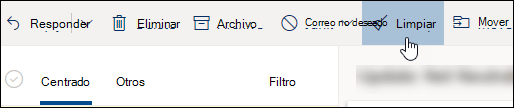
Use el botón Limpiar para quitar rápidamente el correo electrónico no deseado de la bandeja de entrada o las carpetas de archivo. El barrido le permite eliminar automáticamente todo el correo electrónico entrante de un remitente determinado, mantener solo el último mensaje de ese remitente o eliminar el correo electrónico con más de 10 días de antigüedad.
Para limpiar la bandeja de entrada, elija el mensaje que quiera limpiar y seleccione Limpiar.
Para obtener más información sobre Sweep, vaya a Organizar la bandeja de entrada con Archivo, Sweep y otras herramientas de Outlook.com.
Importante
Los elementos eliminados mediante Limpiar no contarán para reducir la cuota de almacenamiento hasta que se eliminen también de la carpeta Elementos eliminados .
Guardar datos adjuntos en OneDrive es otra buena manera de liberar espacio en la bandeja de entrada
En la parte superior de la lista de mensajes, seleccione Filtrar>por>tamaño.
Nota
Si la lista de mensajes ordena los mensajes más pequeños en la parte superior, seleccione Filtrar>por>tamaño de nuevo para colocar los mensajes más grandes en la parte superior.
Seleccione el mensaje que contiene los datos adjuntos que desea cargar en OneDrive.
Debajo de los datos adjuntos, seleccione Guardar en OneDrive.
Elimine permanentemente el correo electrónico original que contenía los datos adjuntos pulsando Mayús y Eliminar en el teclado.
Eliminar mensajes de correo electrónico que incluyan archivos o fotos
Para eliminar el archivo o la imagen, debe eliminar el mensaje al que está adjunta:
- Para Todas las imágenes, busque el mensaje correspondiente en su buzón y elimínelo.
- En el caso de las imágenes enviadas, vaya a la Outlook.com Elementos enviados, busque el mensaje correspondiente y elimínelo.
- Después de eliminar el mensaje, también deberá eliminarlo de la carpeta Elementos eliminados . Ve a Elementos eliminados, selecciona el elemento o elementos que quieres quitar y, a continuación, selecciona Eliminar.
¿De qué otra manera puedo aumentar los límites de almacenamiento?
Puede aumentar los límites de almacenamiento actualizando su cuenta Outlook.com con una suscripción Microsoft 365. Esto te da:
Seguridad avanzada del correo electrónico
Una bandeja de entrada sin publicidad
Un buzón de 100 GB por persona
Nota
100 GB no está disponible para los suscriptores de prueba de Microsoft 365. El aumento de almacenamiento solo estará disponible poco después de que se inicie una suscripción de pago.
Mayor almacenamiento de OneDrive, aplicaciones de Office instalables y mucho, mucho más.
Artículos relacionados
Límites de envío en Outlook.com
¿Qué es el almacenamiento en la nube de Microsoft?
¿Aún necesita ayuda?

|
Para obtener soporte técnico en Outlook.com, pulse o haga clic aquí o seleccione Ayuda en la barra de menús y escriba la consulta. Si la autoayuda no resuelve el problema, desplácese hacia abajo hasta ¿Necesita más ayuda? y seleccione Sí. Si los pasos anteriores no funcionan o no puede iniciar sesión, pulse o haga clic aquí. |
|---|---|

|
Para obtener más ayuda con tu cuenta de Microsoft y tus suscripciones, visita Ayuda con la cuenta & la facturación. |

|
Para obtener ayuda y solucionar problemas de otros productos y servicios de Microsoft, escriba su problema aquí. |

|
Publique preguntas, siga debates y comparta sus conocimientos en la comunidad Outlook.com. |