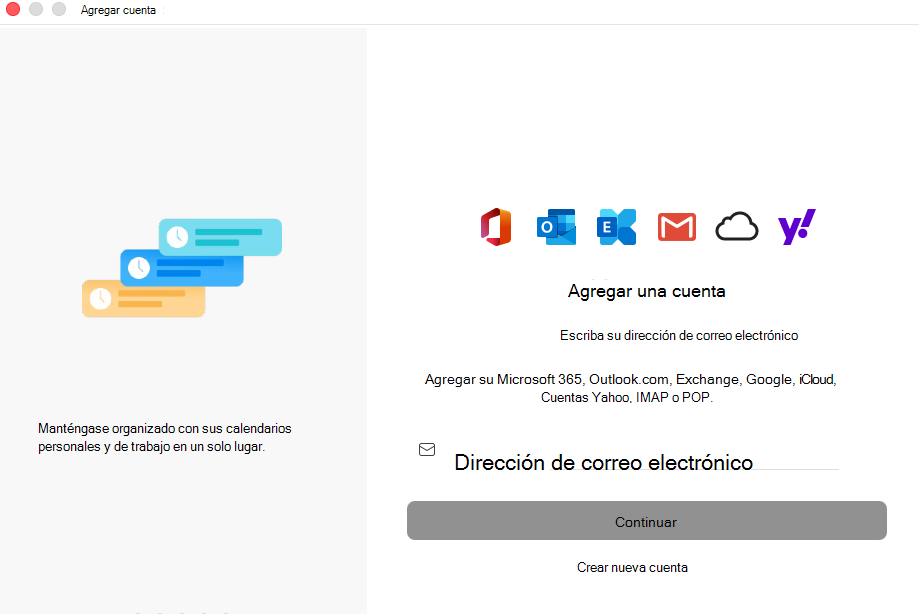
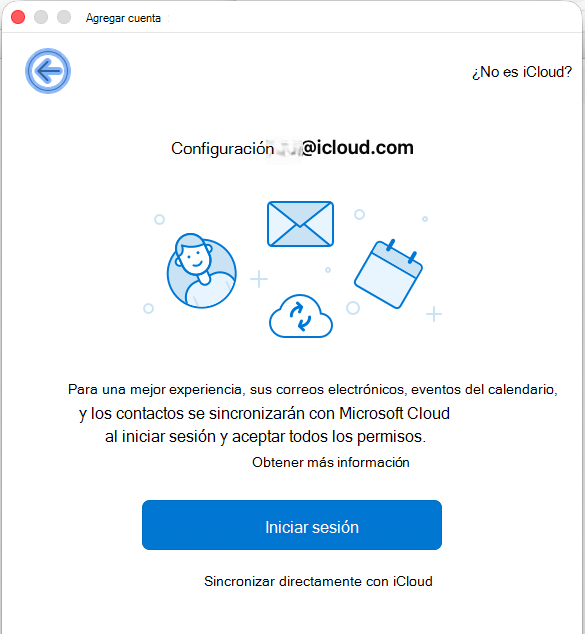
Actualmente, Outlook para Mac no es compatible con los estándares de Internet CalDAV o CardDAV. Esto significa que Outlook para Mac no sincroniza su Calendar de iCloud ni sus contactos al agregar su cuenta de correo electrónico de iCloud. Dicho esto, hay una manera de sincronizar su calendario de iCloud con Outlook para Mac: puede suscribirse a su calendario de iCloud a Outlook en la Web (Outlook Web Access) y, una vez que lo haga, el calendario de iCloud suscrito se sincronizará automáticamente con Outlook para Mac.
Abra una ventana del explorador e inicie sesión en su cuenta de iCloud.
En iCloud, selecciona Calendar.
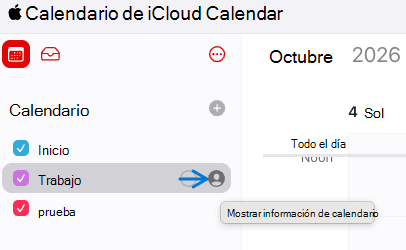
Seleccione el botón Compartir Calendar junto al calendario que desea configurar en Outlook y asegúrese de que el Calendar público esté habilitado.
Nota
Si el Calendar público está habilitado, debería ver la dirección URL del Localizador uniforme de recursos (URL) del calendario.
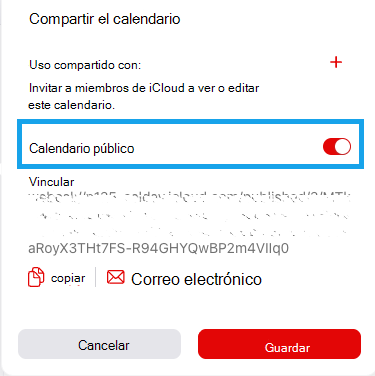
Seleccione Copiar.
En otra ventana del explorador, inicie sesión en Outlook en la Web.
En el panel de navegación, haga clic en Calendar.

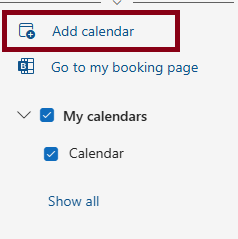
En el panel lateral (barra lateral), seleccione Agregar calendario>Suscribirse desde la web.
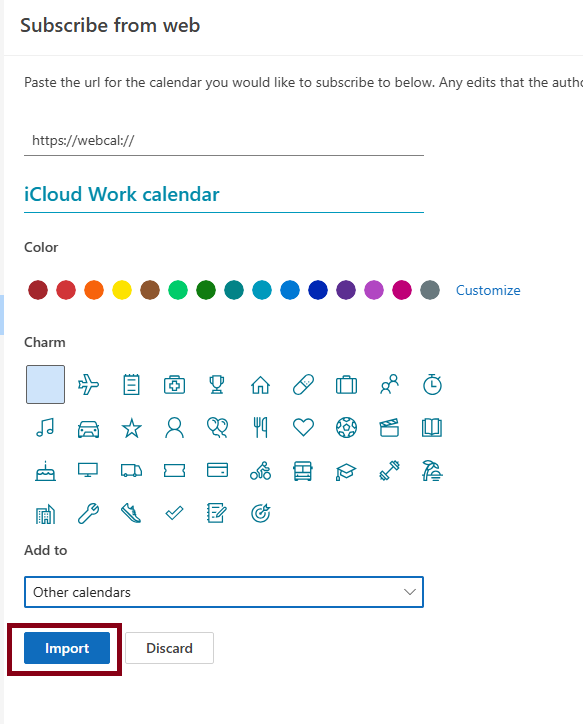
En el cuadro de diálogo Suscripción de Calendar, pegue el vínculo que copió en el paso 4. Además, escriba un nombre único para el calendario, como "Calendar de trabajo de iCloud" y asigne categorías y acceso.
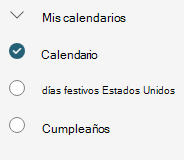
En el campo Agregar a, seleccione el calendario en el que desea que aparezca el calendario de iCloud (Mis calendarios u Otros calendarios) en Outlook en la Web y seleccione Importar.
Cuando tenga la misma cuenta agregada a Outlook para Mac, este calendario suscrito también aparecerá en el calendario de Outlook para Mac.
Nota
El calendario de iCloud de Outlook en la Web puede tardar unos minutos en sincronizarse con Outlook para Mac. Recuerde que quizás tenga que reiniciar Outlook para Mac para que aparezca el calendario sincronizado.