

Puedes exportar tus contactos clásicos de Outlook para sincronizarlos con tu iPhone o iPod touch de Apple. Para obtener información sobre cómo sincronizar los contactos clásicos de Outlook con el iPhone o el iPod touch de Apple, vaya a Transferir archivos entre el iPhone y otros dispositivos.
Nota
Como práctica recomendada, asegúrese de que el software de su computadora y su dispositivo Apple estén actualizados. Además, asegúrese de hacer una copia de seguridad tanto de su cuenta de Outlook como de su dispositivo Apple antes de empezar.
Exportar los datos clásicos de Outlook
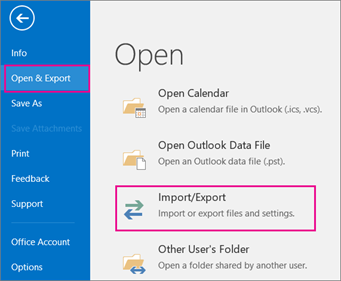
En la pestaña Archivo , elija Abrir & Exportar>importar o exportar.
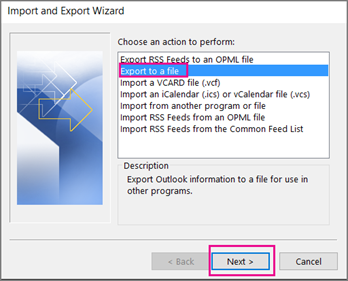
En el Asistente para importar y exportar, elija Exportar a un archivo>Siguiente.
En Crear un archivo de tipo, elija Archivo de datos de Outlook (.pst)>Siguiente.
En Seleccione la carpeta de la que desea exportar, elija la carpeta que desea exportar y solo se exportará la información de esa carpeta.

Active la casilla Incluir subcarpetas para asegurarse de que todo (Calendar, Contactos y Bandeja de entrada) de la cuenta se exporte. A continuación, elija Siguiente.
En Guardar archivo exportado como, seleccione Examinar para seleccionar dónde guardar el archivo de datos de Outlook (.pst), escriba un nombre de archivo y luego seleccione Aceptar para continuar.
Nota
Si ha realizado antes una exportación, aparecerán la ubicación y el nombre de archivo de la carpeta anterior. Escriba un nombre de archivo diferente y haga clic en Aceptar.
Si va a exportar a un Archivo de datos de Outlook (.pst) existente, en Opciones, especifique qué desea hacer cuando exporte elementos que ya existen en el archivo.
Seleccione Finalizar.
Outlook comienza la exportación inmediatamente, a menos que se cree un nuevo archivo de datos de Outlook (.pst) o se use un archivo protegido con contraseña.
- Si va a crear un archivo de datos de Outlook (.pst), puede proteger el archivo con una contraseña opcional. Cuando aparezca el cuadro de diálogo Crear archivo de datos de Outlook , escriba la contraseña en los cuadros Contraseña y Comprobar contraseña y, después, haga clic en Aceptar. En el cuadro de diálogo Contraseña del archivo de datos de Outlook , escriba la contraseña y luego seleccione Aceptar.
- Si va a exportar a un archivo de datos de Outlook (.pst) existente que está protegido con contraseña, en el cuadro de diálogo Contraseña del archivo de datos de Outlook , escriba la contraseña y seleccione Aceptar.
Ahora que sus datos de Outlook se encuentran en un archivo .pst, estos son portátiles. Puede guardar el archivo .pst en OneDrive o en un dispositivo de almacenamiento USB, por ejemplo, y, a continuación, descargarlo en otro equipo u otro dispositivo de su elección. Vaya a importar su correo electrónico, contactos y calendario a Outlook para obtener más información.
Transferir o sincronizar el archivo de datos de Outlook (.pst) con su dispositivo iOS
Para obtener información sobre cómo transferir o sincronizar los contactos entre dispositivos, vaya a:
- Transferir archivos entre tu dispositivo Windows y el iPhone, iPad o iPod touch
- Sincronizar contactos entre dispositivos en iPhone
Artículos relacionados
Configurar el correo electrónico en la aplicación móvil de Outlook para iOS