Nota
Si los pasos descritos en esta pestaña Nuevo Outlook no funcionan, es posible que todavía no esté usando el nuevo Outlook para Windows. Seleccione Outlook clásico y siga esos pasos en su lugar.
En el nuevo Outlook para Windows, tiene la opción de:
Traducir un mensaje | de correo electrónicoCambiar la configuración de | traducciónSolucionar problemas del Traductor que falta | Datos & privacidad
Traducir un mensaje de correo electrónico en el nuevo Outlook
Cuando reciba un mensaje de correo electrónico escrito en otro idioma, aparecerá un mensaje en la parte superior del mensaje que le pregunta si quiere que Outlook lo traduzca a su idioma predeterminado o puede seleccionar el botón Más acciones... y, después, seleccionar Traducir.
Importante
Si no tiene la opción de traducir el mensaje desde la parte superior del correo electrónico, es posible que deba habilitar Experiencias conectadas. Para obtener más información, ve a Solucionar problemas del Traductor .
Si selecciona traducir el mensajeOutlook reemplazará el texto del mensaje con el texto traducido.
A continuación, puede seleccionar Mostrar mensaje original para ver el mensaje en el idioma original.
Cambiar la configuración de traducción en el nuevo Outlook
Para cambiar las preferencias de traducción y elegir el idioma de traducción:
En la pestaña Vista , seleccione  de la vista.
Seleccione Correo y, después, Administración de mensajes.
En Traducción, seleccione las opciones que prefiera.
Importante
Si no tiene Traducción en Administración de mensajes, es posible que deba habilitar Experiencias conectadas. Para obtener más información, ve a Solucionar problemas del Traductor .
Solucionar problemas del Traductor que falta en el nuevo Outlook
Traductor requiere que las experiencias conectadas estén habilitadas en Outlook. Si no es así, no tendrá la opción de traducir un mensaje ni cambiar la configuración de traducción.
Para habilitar Experiencias conectadas para Traductor:
- En la pestaña Vista , seleccione de la vista.
- Selecciona General y, a continuación, Privacidad y datos.
- Desplázate hacia abajo hasta Configuración de privacidad y selecciona el botón Configuración de privacidad .
- En Experiencias conectadas opcionales, activa el botón de alternancia para Activar experiencias conectadas opcionales.
Uso de datos y privacidad
Email traducciones proporcionadas por Traductor para Outlook funcionan con la tecnología del servicio Traductor de Microsoft en línea. Todas las transmisiones de datos están protegidas a través de SSL y nunca se almacenan o se comparten con ninguna entidad de origen o de terceros. Esto significa que todo el procesamiento y traducción se realiza solo en servidores en memoria. (Esto se conoce también como la opción de "sin rastro" de Traductor de Microsoft).
En la versión clásica de Outlook para Windows, tiene la opción de:
Traducir un mensaje | de correo electrónicoTraducir parte de un mensaje | Cambiar la configuración de | traducciónDatos & privacidad
Traducir un mensaje de correo electrónico en la versión clásica de Outlook
Cuando reciba un mensaje de correo electrónico en otro idioma, aparecerá un mensaje en la parte superior del mensaje en el que se le pregunta si quiere que Outlook lo traduzca a su idioma preferido, o bien puede seleccionar el botón Más acciones... y, después, seleccionar Traducir.
Cuando reciba un correo electrónico en otro idioma, puede responder de dos maneras diferentes:
- En el mensaje, seleccione Traducir mensaje. Outlook reemplaza el texto del mensaje por texto traducido y esta traducción se almacena en caché durante 15 días, lo que significa que no necesita traducir el mismo mensaje dos veces.
Después de traducir el mensaje, puede seleccionar Mostrar original para ver el mensaje en el idioma original o Activar la traducción automática para traducir siempre los mensajes a su idioma preferido.
- En el mensaje, seleccione No traducir nunca. Outlook no le preguntará si quiere traducir mensajes en ese idioma en el futuro.
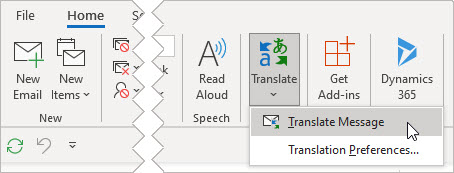
Si, por algún motivo, Outlook no ofrece estas opciones, seleccione el botón Traducir de la cinta de opciones o haga clic con el botón derecho en el mensaje y seleccione Traducir y, después, Traducir mensaje.
- En la pestaña Inicio , seleccione Traducir>mensaje.
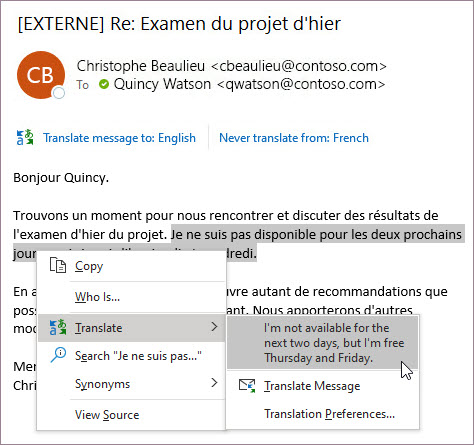
Traducir parte de un mensaje de correo electrónico en la versión clásica de Outlook
Para traducir solo un poco de texto de un mensaje, seleccione el texto y haga clic con el botón derecho. Outlook le mostrará la traducción directamente en el menú contextual que aparece.
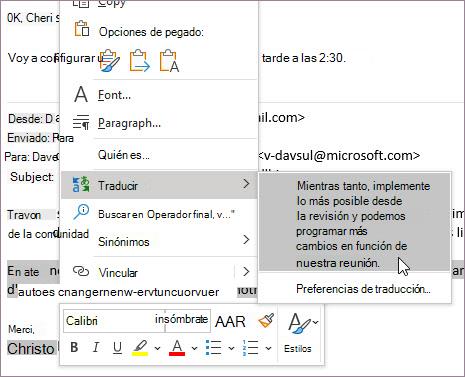
También puede seleccionar texto y hacer clic con el botón derecho para traducir a su idioma preferido al redactar un correo electrónico. Al hacer clic en el texto traducido, puede insertarlo en el mensaje que está escribiendo.
Para obtener más información, vea Anuncio de nuevas características de traducción en Outlook.
Nota
Las sugerencias de traducción automática e inteligente solo están disponibles para los buzones de Exchange Online.
Cambiar la configuración de traducción en la versión clásica de Outlook
Para cambiar las preferencias de traducción:
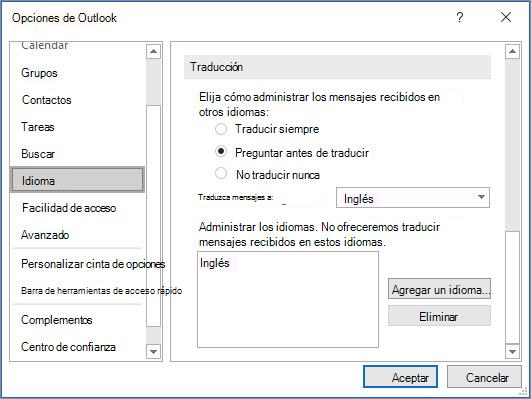
En la pestaña Inicio , seleccione Traducir y, después, Preferencias de traducción.
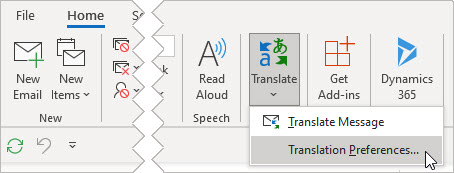
Seleccione las opciones que prefiera.
Uso de datos y privacidad
Email traducciones proporcionadas por Traductor para Outlook funcionan con la tecnología del servicio Traductor de Microsoft en línea. Todas las transmisiones de datos están protegidas a través de SSL y nunca se almacenan o se comparten con ninguna entidad de origen o de terceros. Esto significa que todo el procesamiento y traducción se realiza solo en servidores en memoria. (Esto se conoce también como la opción de "sin rastro" de Traductor de Microsoft).
En Outlook en la Web o Outlook.com, tiene la opción de:
Traducir un mensaje | de correo electrónicoCambiar la configuración de | traducciónPrivacidad del & de datos
Traducir un mensaje de correo electrónico en Outlook en la Web o Outlook.com
Cuando reciba un mensaje de correo electrónico escrito en otro idioma, aparecerá un mensaje en la parte superior del mensaje que le pregunta si quiere que Outlook lo traduzca a su idioma predeterminado o puede seleccionar el botón Más acciones... y, después, seleccionar Traducir.
Nota
Outlook no traduce los mensajes que tienen menos de 40 caracteres.
Si selecciona traducir el mensajeOutlook reemplazará el texto del mensaje con el texto traducido.
A continuación, puede seleccionar Mostrar mensaje original para ver el mensaje en el idioma original.
Cambiar la configuración de traducción en Outlook en la Web o Outlook.com
Para cambiar las preferencias de traducción y elegir el idioma de traducción:
- En la pestaña Vista , seleccione de la vista.
- Seleccione Correo y, después, Administración de mensajes.
- En Traducción, seleccione las opciones que prefiera.
Uso de datos y privacidad
Email traducciones proporcionadas por Traductor para Outlook funcionan con la tecnología del servicio Traductor de Microsoft en línea. Todas las transmisiones de datos están protegidas a través de SSL y nunca se almacenan o se comparten con ninguna entidad de origen o de terceros. Esto significa que todo el procesamiento y traducción se realiza solo en servidores en memoria. (Esto se conoce también como la opción de "sin rastro" de Traductor de Microsoft).

