
|
El soporte guiado en el explorador puede proporcionar soluciones digitales para problemas de Office Pruebe el soporte guiado |
|---|
Importante
Los pasos pueden ser diferentes entre Outlook nuevo y clásico para Windows. Para determinar qué versión de Outlook está usando, busque Configuración en la cinta de opciones. Si no hay ninguna opción de Configuración , siga los pasos de la pestaña Outlook clásico . Si aparece la opción Configuración , seleccione la pestaña Nuevo Outlook.
La nueva búsqueda de Outlook no devuelve ningún resultado
Nota
Para actualizar las opciones de búsqueda en el nuevo Outlook para Windows, puede ir aLa búsquedageneral> de Configuración> y, a continuación, actualizar el ámbito de búsqueda desde allí.
Si la búsqueda en el nuevo Outlook no devuelve ningún resultado o resultados inesperados, siga estos pasos:
Usar filtros para restringir la búsqueda y mostrar mensajes de correo electrónico antiguos
- En el nuevo Outlook, al buscar resultados antiguos, puede usar filtros para restringir los criterios de búsqueda. Si el nuevo Outlook encuentra demasiados resultados, es posible que no se muestren los elementos más antiguos.
- Para ajustar el ámbito predeterminado a Carpeta actual , vaya a Configuración.
- Se buscan archivos en línea y los resultados se incluyen automáticamente.
- Actualmente no se admite la búsqueda con varias cuentas. Para buscar en varias bandejas de entrada, debe seleccionar cada cuenta y buscar en Todas las carpetas.
La búsqueda de Outlook devuelve resultados incompletos o la búsqueda no puede encontrar correos electrónicos antiguos
Incluir carpeta Elementos eliminados
Si los resultados de búsqueda que faltan en el nuevo Outlook están en la carpeta Elementos eliminados , puede agregar esta carpeta a los resultados de búsqueda:
- Inicie el nuevo Outlook para Windows.
- Seleccione Configuración, General y, después, Buscar.
- En Resultados de la búsqueda, asegúrese de que incluir elementos eliminados está activado y, a continuación, seleccione Guardar.
Aumentar el control deslizante de sincronización para descargar correos electrónicos anteriores
- Seleccione Configuración, General y , después, Sin conexión.
- Seleccione la lista desplegable Días de correo electrónico para guardar y, a continuación, seleccione la cantidad de tiempo deseada.
- Selecciona Guardar.
Nota
Si estos pasos no sirven de ayuda, pruebe los pasos avanzados de este artículo: No hay resultados de búsqueda para cuentas POP, IMAP o Exchange
Elija el escenario que mejor describa el problema de búsqueda clásico de Outlook:
La búsqueda clásica de Outlook no devuelve ningún resultado
Cuando no obtenga resultados con la búsqueda de Outlook, siga estos pasos en el orden indicado:
Ejecutar el solucionador de problemas de Windows Search
- En Windows 11: selecciona el botón Inicio, selecciona Configuración>Privacidad & Seguridad y, a continuación, selecciona Solucionar problemas. Busca y selecciona Buscar en Windows y selecciona Solucionador de problemas del indizador.
- En Windows 10: selecciona el botón Inicio, selecciona Configuración>Actualizar & Seguridad y, a continuación, selecciona Solucionar problemas. Busca y selecciona Búsqueda e indexación y luego Ejecutar el solucionador de problemas.
- En Windows 8.1: En Inicio, busca Configuración. En Configuración, busca solución de problemas y selecciona solución de problemas en los resultados de búsqueda. Busca y ejecuta el solucionador de problemas de búsqueda e indexación .
- En Windows 7: En Inicio, selecciona Panel de control y, a continuación, solución de problemas. Busca y ejecuta el solucionador de problemas de búsqueda e indexación .
Comprobar que la indexación se ha completado en la versión clásica de Outlook
Inicie la versión clásica de Outlook y haga clic en el cuadro de búsqueda .
En la cinta de opciones, seleccioneEstado de indexación de herramientas> de búsqueda en el menú Buscar.
Cuando aparezca el cuadro de diálogo Estado de indexación , debería obtener lo siguiente:
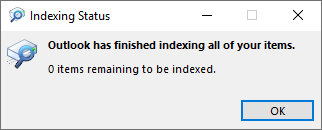
Si outlook clásico no ha terminado de indexar, anote los elementos restantes para indexar, espere cinco minutos y vuelva a comprobarlo. Si no ha disminuido el número de elementos, continúe con el paso siguiente.
Comprobar que los archivos de datos están seleccionados
- Inicie la versión clásica de Outlook y haga clic en el cuadro de búsqueda .
- En la cinta de opciones, seleccione Ubicaciones de herramientas> debúsqueda para buscar en el menú Buscar.
- Asegúrese de seleccionar todos los archivos o almacenes de datos.
Comprobar que el servicio de Windows Search está habilitado y en ejecución
- Selecciona el menú Inicio de Windows y haz clic en el cuadro de búsqueda .
- Escriba services.msc y presione Entrar.
- En la columna Nombre , busque y haga doble clic en Windows Search.
- Establece el Tipo de inicio en Automático (inicio retrasado) si aún no lo era.
- Si el estado del servicio no muestra Ejecución, selecciona el botón Inicio situado debajo para iniciar el servicio.
Incluir datos clásicos de Outlook en la indexación
- Salga de la versión clásica de Outlook.
- Abra Opciones de indexación en el panel de control de Windows.
- En el cuadro de diálogo Opciones de indexación, asegúrese de que Microsoft Outlook aparece en la columna Ubicaciones incluidas.
- Si Microsoft Outlook no aparece en la lista, seleccione Modificar y, a continuación, active la casilla junto a Microsoft Outlook.
- Seleccione Aceptar y, después, seleccione Cerrar.
Configurar las opciones de indexación para outlook clásico
Siga estos pasos para asegurarse de que las opciones de indexación están configuradas correctamente:
- Salga de la versión clásica de Outlook.
- Abra Opciones de indexación en el panel de control de Windows.
- En el cuadro de diálogo Opciones de indexación, haga clic en Avanzadas.
- Seleccione la pestaña Tipos de archivo.
- Desplácese hacia abajo hasta que encuentre msg en la columna Extensión y selecciónelo.
- Asegúrese de que la opción Propiedades del índice y contenido del archivo está habilitada.
- Seleccione Aceptar y, después, seleccione Cerrar.
Nota
Asegúrese de que la columna Descripción del filtro muestra Office Outlook MSG IFilter. Si no es el caso, o bien el servicio de búsqueda de Windows no funciona correctamente, o Microsoft Outlook no pudo instalar correctamente los filtros. En cualquier caso, debería ponerse en contacto con el soporte técnico de Microsoft para obtener ayuda con el problema.
Recompilar el catálogo de búsqueda para la versión clásica de Outlook
- Salga de la versión clásica de Outlook.
- Abra Opciones de indexación en el panel de control de Windows.
- En el cuadro de diálogo Opciones de indexación, haga clic en Avanzadas.
- En el cuadro de diálogo Opciones avanzadas, seleccione Reconstruir.
- Seleccione Aceptar y, después, seleccione Cerrar.
Si no finaliza la indexación, póngase en contacto con el soporte técnico de Microsoft para solicitar ayuda con la Búsqueda en el escritorio de Windows.
Comprobar si la búsqueda funciona en un perfil nuevo para Outlook clásico
Siga estos pasos para crear un nuevo perfil y una búsqueda de prueba:
- En la versión clásica de Outlook, seleccioneConfiguración de la cuenta de>archivo>Administrar perfiles. O bien, puede salir de Outlook y abrir Correo en el panel de control de Windows.
- En el cuadro de diálogo Configuración de correo: Outlook, elija Mostrar perfiles y seleccione Agregar en la pestaña General.
- En el cuadro Nombre de perfil, escriba un nombre para el nuevo perfil y, después, seleccione Aceptar.
- Si se le pide, escriba la información de la cuenta, como la dirección de correo electrónico y contraseña y, después, seleccione Siguiente.
- Seleccione Finalizar. Encontrará el nuevo nombre de perfil que agregó en la pestaña General del cuadro de diálogo Correo .
- En Al iniciar Microsoft Outlook, use este perfil, elija Solicitar un perfil y, a continuación, seleccione Aceptar.
- Reinicie Outlook.
- En la lista desplegable del cuadro de diálogo Elegir perfil, elija el nuevo nombre de perfil que creó y seleccione Aceptar.
- Haga clic en el cuadro Búsqueda e intente la búsqueda.
Si la búsqueda funciona, puede que haya un problema con el perfil antiguo. Puede que quiera hacer que el perfil nuevo sea el perfil predeterminado y transferir la información del perfil antiguo al nuevo.
Usar filtros para restringir la búsqueda y mostrar mensajes de correo electrónico antiguos
Al buscar resultados anteriores, puede usar filtros para restringir los criterios de búsqueda. Si la versión clásica de Outlook encuentra demasiados resultados, es posible que no se muestren los elementos más antiguos. Para obtener más información sobre cómo usar filtros, vea Aprender a restringir los criterios de búsqueda en Outlook.
Reparar Office desde el Panel de control
Los pasos para acceder a la herramienta de reparación varían en función del sistema operativo. Elija su sistema operativo entre las siguientes opciones.
Seleccione el sistema operativo
Windows 10 u 11
Haz clic con el botón derecho
 y, en Windows 11 selecciona Aplicaciones instaladas o, en Windows 10, selecciona Aplicaciones y características en el menú emergente.
Seleccione el producto de Microsoft Office que desea reparar y haga clic en Modificar. Si no ve ninguna opción, seleccione los tres puntos en el lado derecho.
Nota
Esto reparará todo el conjunto de aplicaciones de Office aunque solo quiera reparar una aplicación, como Word o Excel. Si tiene una aplicación independiente instalada, busque esa aplicación por el nombre.
En función de si la copia de Office es de Hacer clic y ejecutar o está basada en MSI, verá las siguientes opciones para proceder con la reparación. Siga los pasos para su tipo de instalación:
Hacer clic y ejecutar
En la ventana ¿Cómo le gustaría reparar los programas de Office?, seleccioneReparaciónen línea> para asegurarse de que todo se corrige. (La opción Reparación rápida también está disponible, pero solo detecta y reemplaza los archivos dañados).
Basada en MSI
En Cambiar la instalación, seleccione Reparar y, después, haga clic en Continuar.
Siga las instrucciones que aparecen en pantalla para completar la reparación.
Windows 8 u 8.1
Haz clic con el botón derecho
(esquina inferior izquierda) y selecciona Panel de control en el menú emergente.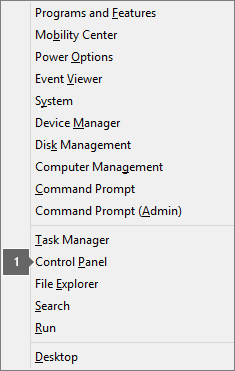
Desde la vista Categoría, bajo Programas, seleccione Desinstalar un programa.
Haga clic con el botón derecho en el producto de Microsoft Office que quiera reparar y, después, en el menú desplegable, seleccione Cambiar.
Nota
Si tiene un conjunto de aplicaciones como Microsoft 365 Familia, Office Hogar & Estudiantes 2016 u Office Hogar y Estudiantes 2013, busque el nombre del conjunto de aplicaciones, incluso si se trata de una aplicación específica que desee reparar, como Word o Excel. Si tiene una aplicación independiente, como Word o Excel, busque el nombre de la aplicación.
En función de si la copia de Office es de Hacer clic y ejecutar o basada en MSI, haga lo siguiente para su tipo de instalación de Office:
Tipo de instalación Hacer clic y ejecutar:
En ¿Cómo le gustaría reparar los programas de Office?, seleccione Reparación en línea para garantizar la reparación de todos los productos y luego seleccione Reparar. (La opción Reparación rápida también está disponible, pero solo detecta y reemplaza los archivos dañados).
Tipo de instalación basada en MSI:
En Cambiar la instalación, seleccione Reparar y, después, haga clic en Continuar.
Siga las instrucciones que aparecen en pantalla para completar la reparación.
Windows 7 o Vista
Haz clic en el botón Inicio botón Inicio > de
 Panel de control.
Desde la vista Categoría, bajo Programas, seleccione Desinstalar un programa.
Haga clic en el producto de Office que desee reparar y, luego, haga clic en Cambiar.
Nota
Si tiene un conjunto de aplicaciones como Microsoft 365 Familia, Office Hogar & Estudiantes 2016 u Office Hogar y Estudiantes 2013, busque el nombre del conjunto de aplicaciones, incluso si se trata de una aplicación específica que desee reparar, como Word o Excel. Si tiene una aplicación independiente, como Word o Excel, busque el nombre de la aplicación.
En función de si la copia de Office es de Hacer clic y ejecutar o basada en MSI, haga lo siguiente para su tipo de instalación de Office:
Tipo de instalación Hacer clic y ejecutar:
En ¿Cómo le gustaría reparar los programas de Office?, seleccione Reparación en línea para garantizar la reparación de todos los productos y luego seleccione Reparar. (La opción Reparación rápida también está disponible, pero solo detecta y reemplaza los archivos dañados).
Tipo de instalación basada en MSI:
En Cambiar la instalación, seleccione Reparar y, después, haga clic en Continuar.
Siga las instrucciones que aparecen en pantalla para completar la reparación.
Desinstalar y volver a instalar Office
Use el solucionador de problemas de desinstalación para desinstalar Microsoft 365, Office 2021, Office 2019 u Office 2016 de su PC Windows.
Seleccione el botón siguiente para iniciar el solucionador de problemas de desinstalación.
Haga clic en Abrir si aparece una ventana emergente que indica que Este sitio está intentando abrir Obtener ayuda.
Siga por el resto de las pantallas y, cuando se le pida, reinicie el equipo.
Seleccione los pasos para la versión de Office que desea instalar o reinstalar.
Microsoft 365 | Office 2024 | | Office 2021 Office 2019 | Office 2016
Importante
- Actualmente, el solucionador de problemas de desinstalación no puede desinstalar Office 2024.
- Ejecute el solucionador de problemas en el mismo pc Windows con el producto de Microsoft 365 u Office que desea desinstalar.
- Debe estar en Windows 10 o posterior para ejecutar el solucionador de problemas.
Recomendación
Si el solucionador de problemas de desinstalación de Microsoft 365 no desinstala Completamente Microsoft 365 u Office de su EQUIPO, puede intentar desinstalar Office manualmente.
Nota
Si estos pasos no sirven de ayuda, pruebe los pasos avanzados de este artículo: No hay resultados de búsqueda para cuentas POP, IMAP o Exchange
La búsqueda clásica de Outlook devuelve resultados incompletos
Cuando obtenga resultados incompletos con la búsqueda de Outlook, siga estos pasos en el orden indicado:
Incluir carpeta Elementos eliminados
Si los resultados de búsqueda que faltan están en la carpeta Elementos eliminados, puede agregar esta carpeta a los resultados de búsqueda:
- Inicie la versión clásica de Outlook.
- SeleccioneOpcionesde archivo> y, a continuación, seleccione Buscar.
- Active la casilla Incluir mensajes de la carpeta Elementos eliminados en cada archivo de datos al buscar en Todos los elementos y seleccione Aceptar.
- Reinicie Outlook.
Aumentar el control deslizante de sincronización para descargar el correo electrónico del pasado
Puede aumentar el tiempo en la configuración sin conexión de su cuenta de correo electrónico para que más o todos los correos electrónicos se almacenen en caché localmente para su indexación. Para ello:
- Inicie la versión clásica de Outlook.
- SeleccioneConfiguración de la cuentade archivo> Configuración >de la cuenta.
- En la pestaña Email, seleccione su cuenta de correo electrónico y seleccione Cambiar.
- Arrastre el control deslizante Descargar correo electrónico para el pasado: hasta la cantidad de tiempo deseada o, en el extremo derecho, hasta Todo.
- Selecciona Siguiente y, a continuación, Listo. Cierre la ventana y reinicie Outlook.
Permitir que la búsqueda muestre todos los resultados
De forma predeterminada, la versión clásica de Outlook mostrará 250 resultados de búsqueda. Puede aumentar esto para mostrar todos los resultados, pero la búsqueda será más lenta. Para ello:
- Abra la versión clásica de Outlook.
- SeleccioneOpcionesde archivo> y, a continuación, seleccione Buscar.
- Desactiva la casilla Mejorar la velocidad de búsqueda limitando el número de resultados mostrados y selecciona Aceptar.
- Reinicie Outlook.
Seleccione Carpeta actual como ámbito de búsqueda (solo para resultados de búsqueda incompletos en el buzón de Archivo)
Al buscar en la versión clásica de Outlook con todos los buzones o todos los ámbitos de elementos de Outlook, se devuelven resultados limitados o ningún resultado para el buzón de Archivo. Puede buscar elementos que se han movido a un buzón de archivo expandido automáticamente solo si busca en la propia carpeta. Seleccione la carpeta de archivado en la lista de carpetas para seleccionar la opción Carpeta actual como ámbito de búsqueda. Si una carpeta de un área de almacenamiento expandida automáticamente contiene subcarpetas, tendrá que buscar cada subcarpeta por separado. Para obtener más información, consulte Información general sobre el archivado ilimitado en Microsoft 365.
La búsqueda clásica de Outlook no puede encontrar correos electrónicos antiguos
Cuando no pueda encontrar correos electrónicos de más de 6 meses con la búsqueda clásica de Outlook, siga estos pasos en el orden indicado:
Incluir carpeta Elementos eliminados
Si los resultados de búsqueda que faltan están en la carpeta Elementos eliminados, puede agregar esta carpeta a los resultados de búsqueda:
- Inicie la versión clásica de Outlook.
- SeleccioneOpcionesde archivo> y, a continuación, seleccione Buscar.
- Active la casilla Incluir mensajes de la carpeta Elementos eliminados en cada archivo de datos al buscar en Todos los elementos y seleccione Aceptar.
- Reinicie Outlook.
Aumentar el control deslizante de sincronización para descargar el correo electrónico del pasado
Puede aumentar el tiempo en la configuración sin conexión de su cuenta de correo electrónico para que más o todos los correos electrónicos se almacenen en caché localmente para su indexación. Para ello:
- Inicie la versión clásica de Outlook.
- SeleccioneConfiguración de la cuentade archivo> Configuración >de la cuenta.
- En la pestaña Email, seleccione su cuenta de correo electrónico y seleccione Cambiar.
- Arrastre el control deslizante Descargar correo electrónico para el pasado: hasta la cantidad de tiempo deseada o, en el extremo derecho, hasta Todo.
- Selecciona Siguiente y, a continuación, Listo. Cierre la ventana y reinicie Outlook.
Permitir que la búsqueda muestre todos los resultados
De forma predeterminada, la versión clásica de Outlook mostrará 250 resultados de búsqueda. Puede aumentar esto para mostrar todos los resultados, pero la búsqueda será más lenta. Para ello:
- Abra la versión clásica de Outlook.
- SeleccioneOpcionesde archivo> y, a continuación, seleccione Buscar.
- Desactiva la casilla Mejorar la velocidad de búsqueda limitando el número de resultados mostrados y selecciona Aceptar.
- Reinicie Outlook.
La pestaña Buscar está atenuada (solo Outlook 2016)
Esto puede ocurrir después de actualizar a Windows 10 versión 1709 y anteriores. Este problema se ha corregido en las versiones 1803 y posteriores de Windows 10. Para corregir este problema, siga este paso:
Reparar Office desde el Panel de control
Los pasos para acceder a la herramienta de reparación varían en función del sistema operativo. Elija su sistema operativo entre las siguientes opciones.
Seleccione el sistema operativo
Windows 10 u 11
Haz clic con el botón derecho
y, en Windows 11 selecciona Aplicaciones instaladas o, en Windows 10, selecciona Aplicaciones y características en el menú emergente.Seleccione el producto de Microsoft Office que desea reparar y haga clic en Modificar. Si no ve ninguna opción, seleccione los tres puntos en el lado derecho.
Nota
Esto reparará todo el conjunto de aplicaciones de Office aunque solo quiera reparar una aplicación, como Word o Excel. Si tiene una aplicación independiente instalada, busque esa aplicación por el nombre.
En función de si la copia de Office es de Hacer clic y ejecutar o está basada en MSI, verá las siguientes opciones para proceder con la reparación. Siga los pasos para su tipo de instalación:
Hacer clic y ejecutar
En la ventana ¿Cómo le gustaría reparar los programas de Office?, seleccioneReparaciónen línea> para asegurarse de que todo se corrige. (La opción Reparación rápida también está disponible, pero solo detecta y reemplaza los archivos dañados).
Basada en MSI
En Cambiar la instalación, seleccione Reparar y, después, haga clic en Continuar.
Siga las instrucciones que aparecen en pantalla para completar la reparación.
Windows 8 u 8.1
Haz clic con el botón derecho
(esquina inferior izquierda) y selecciona Panel de control en el menú emergente.
Desde la vista Categoría, bajo Programas, seleccione Desinstalar un programa.
Haga clic con el botón derecho en el producto de Microsoft Office que quiera reparar y, después, en el menú desplegable, seleccione Cambiar.
Nota
Si tiene un conjunto de aplicaciones como Microsoft 365 Familia, Office Hogar & Estudiantes 2016 u Office Hogar y Estudiantes 2013, busque el nombre del conjunto de aplicaciones, incluso si se trata de una aplicación específica que desee reparar, como Word o Excel. Si tiene una aplicación independiente, como Word o Excel, busque el nombre de la aplicación.
En función de si la copia de Office es de Hacer clic y ejecutar o basada en MSI, haga lo siguiente para su tipo de instalación de Office:
Tipo de instalación Hacer clic y ejecutar:
En ¿Cómo le gustaría reparar los programas de Office?, seleccione Reparación en línea para garantizar la reparación de todos los productos y luego seleccione Reparar. (La opción Reparación rápida también está disponible, pero solo detecta y reemplaza los archivos dañados).
Tipo de instalación basada en MSI:
En Cambiar la instalación, seleccione Reparar y, después, haga clic en Continuar.
Siga las instrucciones que aparecen en pantalla para completar la reparación.
Windows 7 o Vista
Haz clic en el botón Inicio botón Inicio > de
Panel de control.Desde la vista Categoría, bajo Programas, seleccione Desinstalar un programa.
Haga clic en el producto de Office que desee reparar y, luego, haga clic en Cambiar.
Nota
Si tiene un conjunto de aplicaciones como Microsoft 365 Familia, Office Hogar & Estudiantes 2016 u Office Hogar y Estudiantes 2013, busque el nombre del conjunto de aplicaciones, incluso si se trata de una aplicación específica que desee reparar, como Word o Excel. Si tiene una aplicación independiente, como Word o Excel, busque el nombre de la aplicación.
En función de si la copia de Office es de Hacer clic y ejecutar o basada en MSI, haga lo siguiente para su tipo de instalación de Office:
Tipo de instalación Hacer clic y ejecutar:
En ¿Cómo le gustaría reparar los programas de Office?, seleccione Reparación en línea para garantizar la reparación de todos los productos y luego seleccione Reparar. (La opción Reparación rápida también está disponible, pero solo detecta y reemplaza los archivos dañados).
Tipo de instalación basada en MSI:
En Cambiar la instalación, seleccione Reparar y, después, haga clic en Continuar.
Siga las instrucciones que aparecen en pantalla para completar la reparación.
Buzón compartido: problemas con los resultados de búsqueda
Si no obtiene los resultados esperados de una búsqueda en un buzón compartido o recibe un error, siga uno de estos pasos:
Deshabilitar la búsqueda en el servidor
Deshabilite la búsqueda del servidor como solución a corto plazo. Para hacerlo, siga estos pasos.
Importante
En los pasos siguientes se muestra cómo modificar el registro. No obstante, pueden producirse problemas graves si modifica el Registro de forma incorrecta. Por lo tanto, asegúrese de seguir estos pasos con atención. Para mayor protección, realice una copia de seguridad del Registro antes de modificarlo. Después, podrá restaurar el Registro si se produce un problema. Para obtener más información sobre cómo realizar copias de seguridad y restaurar el Registro, ve a Cómo hacer una copia de seguridad y restaurar el Registro en Windows.
En Windows, haga clic con el botón derecho en Inicio y después seleccione Ejecutar. En el cuadro Abrir:, escriba regedit y, después, seleccione Aceptar. Se abrirá el Editor del Registro.
En el cuadro de diálogo editor del Registro, busque esta subclave en el Registro y selecciónela:
- HKEY_CURRENT_USER\Software\Microsoft\Office\16.0\Outlook\Search
Seleccione Editar>nuevo>valor DWORD.
Escriba DisableServerServerServeredSearch para el nombre de la DWORD y, a continuación, presione Entrar.
Haga clic con el botón derecho en DisableServerServerServerEdSearch y, a continuación, seleccione Modificar.
En el cuadro Datos del valor, escriba 1 para habilitar la entrada del Registro y, después, seleccione Aceptar.
Cierra el editor del Registro y, a continuación, reinicia Windows.
Nota
Esta directiva y otras consideraciones importantes se documentan en el blog de búsqueda.
No se devuelve ningún resultado si usa el ámbito Todos los buzones
Para buscar en un buzón compartido, seleccione el buzón y use el ámbito Carpeta actual . Esta es una limitación de diseño que no cambiará con las actualizaciones futuras. Vaya a este blog Descripción de los ámbitos de búsqueda para obtener más información sobre qué ámbitos son compatibles cuando.
Para solucionar este problema, puede agregar el buzón compartido como una cuenta de Exchange secundaria al perfil. En primer lugar, tendrá que comprobar si el buzón compartido ya aparece como una cuenta en el perfil. Si es así, tendrás que quitarlo. Para hacerlo, siga estos pasos.
- En el menú Archivo , seleccione Configuración de la cuenta y, después, vuelva a elegir Configuración de la cuenta .
- Haga doble clic en la cuenta de Exchange.
- Elige Más configuraciones y, a continuación, selecciona la pestaña Avanzadas .
- En la sección Abrir estos buzones adicionales , elija el buzón compartido y, después, seleccione Quitar.
Agregue Buzón compartido como una cuenta secundaria al perfil siguiendo estos pasos:
- En el menú Archivo , seleccione Agregar cuenta.
- En este cuadro de diálogo, coloque el nombre completo del buzón, por ejemplo. support@company.com
- Cuando se le pida una contraseña, elija la opción Iniciar sesión con otra cuenta y use las credenciales de la cuenta de Exchange que tienen permisos para el buzón compartido.
Error al buscar el buzón compartido agregado como buzón adicional
Al buscar en un buzón compartido agregado como buzón adicional, es posible que vea este error:
- "Estamos teniendo problemas para obtener resultados del servidor. Es posible que algunos elementos no se incluyan en los resultados de búsqueda".
Esto se producirá si usa una versión de licencia por volumen perpetua (MSI) de Outlook. Actualmente, esto es una limitación de las versiones perpetuas de Office.
Para solucionar este problema, puede deshabilitar la búsqueda en el servidor como solución a corto plazo. Para hacerlo, siga estos pasos.
Importante
En los pasos siguientes se muestra cómo modificar el registro. No obstante, pueden producirse problemas graves si modifica el Registro de forma incorrecta. Por lo tanto, asegúrese de seguir estos pasos con atención. Para mayor protección, realice una copia de seguridad del Registro antes de modificarlo. Después, podrá restaurar el Registro si se produce un problema. Para obtener más información sobre cómo realizar copias de seguridad y restaurar el Registro, ve a Cómo hacer una copia de seguridad y restaurar el Registro en Windows.
En Windows, haga clic con el botón derecho en Inicio y después seleccione Ejecutar. En el cuadro Abrir:, escriba regedit y, después, seleccione Aceptar. Se abrirá el Editor del Registro.
En el cuadro de diálogo editor del Registro, busque esta subclave en el Registro y selecciónela:
- HKEY_CURRENT_USER\Software\Microsoft\Office\16.0\Outlook\Search
Seleccione Editar>nuevo>valor DWORD.
Escriba DisableServerServerServeredSearch para el nombre de la DWORD y, a continuación, presione Entrar.
Haga clic con el botón derecho en DisableServerServerServerEdSearch y, a continuación, seleccione Modificar.
En el cuadro Datos del valor, escriba 1 para habilitar la entrada del Registro y, después, seleccione Aceptar.
Cierra el editor del Registro y, a continuación, reinicia Windows.
Nota
Esta directiva y otras consideraciones importantes se documentan en el blog de búsqueda.
Consulte también
Solucionar problemas de búsqueda en Outlook para Mac
Restringir los criterios de búsqueda para obtener mejores resultados en Outlook