
Si tiene más de una cuenta en Outlook, puede simplificar la bandeja de entrada unificandola en una.
Agregar una cuenta a Outlook para Mac
- Si solo tiene una cuenta agregada a Outlook, puede agregar otra haciendo clic en Herramientas en la barra de herramientas de Mac y, a continuación, en Cuentas.
- Haga clic en el botón Agregar una cuenta (+) y, a continuación, haga clic en Nueva cuenta.
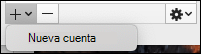
- Sigue los pasos con los que se te presenta para agregar otra cuenta.
Obtener acceso a la Bandeja de entrada unificada
- Una vez que tenga varias cuentas, vaya a Todas las cuentas a la izquierda en la pestaña Correo . Si no está expandido, haga clic en la flecha desplegable situada a la izquierda de Todas las cuentas.
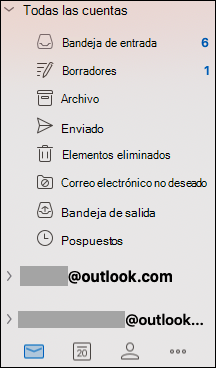
- Haga clic en Bandeja de entrada enTodas las cuentas y verá los correos electrónicos de todas sus cuentas de correo electrónico en esa Bandeja de entrada.
- Para ver el correo electrónico de solo una de sus cuentas, vaya a la Bandeja de entrada de esa cuenta.