
Al cancelar o cancelar la suscripción de una fuente RSS, no se descarga ningún contenido nuevo. Puede elegir si desea eliminar o conservar todo el contenido que se descargó de la fuente RSS.
Nota
El nuevo Outlook para Windows no incluye compatibilidad con la funcionalidad de fuente RSS. Esto significa que los usuarios no pueden agregar o quitar fuentes RSS ni recuperar contenido de ellas. Los pasos de este artículo se aplican a la versión clásica de Outlook.
Cancelar la suscripción y eliminar todo el contenido
- En Correo, en el panel de carpetas, expanda la carpeta Suscripciones RSS .
- Haga clic en la carpeta de la fuente RSS y luego presione Suprimir.
- Cuando se le pida que confirme la eliminación, haga clic en Sí.
Cancelar la suscripción y mantener el contenido descargado
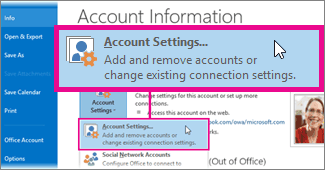
Haga clic enConfiguración de la cuentade archivo>,Configuración> de la cuenta.
En la pestaña Fuentes RSS , en Nombre de la fuente, haga clic en la fuente RSS y luego en Quitar.
Nota
Para cancelar varias fuentes RSS, mantenga presionada la tecla Ctrl mientras hace clic en Nombres de fuentes RSS.
Cuando se le pida que confirme la eliminación, haga clic en Sí.