Además de usar el panel de lectura para ayudarle a examinar rápidamente los mensajes, también puede obtener una vista previa de las primeras líneas de mensajes en la lista de mensajes y dividir la ventana del mensaje en los mensajes largos.
Desactivar o mover el panel de lectura en Outlook clásico
El panel de lectura está activado de forma predeterminada. Siga uno de estos procedimientos:
-
Para desactivar el panel de lectura:En la pestaña Vista , en Diseño, seleccione Panel de lectura y después seleccione Desactivar.
-
Para activar o mover el Panel de lectura:En la pestaña Vista , en Diseño, seleccione Panel de lectura y, después, seleccione Derecha o Abajo.

Al seleccionar Desactivado , se cierra el Panel de lectura solo para la carpeta en la que se encuentra. Para desactivar rápidamente el panel de lectura de varias carpetas, en la pestaña Vista , seleccione Cambiar vista>Aplicar la vista actual a otras carpetas de correo y elija carpetas en el cuadro de diálogo Aplicar vista .
Marcar mensajes como leídos después de obtener una vista previa en el panel de lectura en Outlook clásico
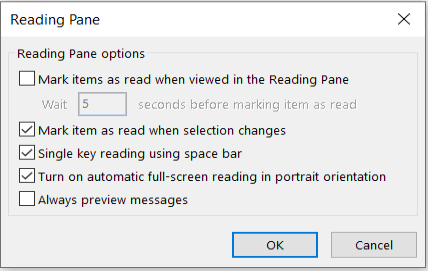
- En la pestaña Vista , en Diseño, seleccione Panel de lectura y luego seleccione Opciones.
- Para activar esta característica, active la casilla Marcar elementos como leídos cuando se visualicen en el panel de lectura y escriba un número en el cuadro Esperar n segundos antes de marcar el elemento como leído .
Para desactivar esta característica, desactive la casilla Marcar elementos como leídos cuando se visualicen en el panel de lectura.

Vista previa de mensajes siempre al cambiar de carpeta en Outlook clásico
Al activar "Vista previa siempre de mensajes", se mostrará el mensaje más reciente en el panel de lectura al navegar a otra carpeta.
Con esta característica desactivada, la primera vez que navegue a una carpeta después de iniciar Outlook, verá "Seleccionar un elemento para leer" en el panel de navegación.
Vista previa de mensajes siempre está desactivada de forma predeterminada, pero puede activarla o desactivarla en cualquier momento.
- En la pestaña Vista , en Diseño, seleccione Panel de lectura y luego seleccione Opciones.
- Active o desactive la casilla Vista previa siempre de los mensajes .
Desplazarse por los mensajes presionando la barra espaciadora (lectura de una sola tecla) en Outlook clásico
La lectura con una sola tecla mediante la barra espaciadora le permite desplazarse rápidamente por los mensajes en el panel de lectura. Cada vez que presiona la barra espaciadora, el contenido del panel de lectura se desplaza hacia abajo una página. Al final del elemento, aparece el siguiente elemento no leído de la lista de mensajes.
La lectura de una sola tecla está activada de forma predeterminada, pero puede activarla o desactivarla en cualquier momento.
- En la pestaña Vista , en Diseño, seleccione Panel de lectura y luego seleccione Opciones.
- Active o desactive la casilla Lectura de una sola tecla con la barra espaciadora .
Aumentar o reducir el tamaño de los elementos de vista previa en el panel de lectura de Outlook clásico
Puede establecer un nivel de zoom predeterminado permanente. Estos son los pasos detallados:
- En la bandeja de entrada, haga doble clic en un mensaje para abrirlo en una ventana de mensaje independiente.
- Cerca del extremo derecho de la cinta de opciones, seleccione el icono zoom de
 Zoom.
Zoom.
(Si no ve Zoom, seleccione los puntos suspensivos "más comandos"  en el extremo derecho y, a continuación, seleccione Zoom).
- En el cuadro de diálogo, establezca el porcentaje que desee.
- Selecciona Recordar mis preferencias y, luego, Aceptar.
También hay dos formas de aumentar o reducir temporalmente el nivel de zoom en el panel de lectura de Microsoft Outlook. Siga uno de estos procedimientos:
- Use el control de zoom situado en la parte inferior de la ventana de Outlook.

- Si usa un mouse con un control de rueda, haga clic en el Panel de lectura, presione CTRL y gire la rueda de desplazamiento. Al girar la rueda lejos de ti hace que el contenido sea más grande, y girar la rueda hacia ti hace que el contenido sea más pequeño.
Nota
El zoom afecta solo al elemento actual en el panel de lectura. Al seleccionar otro elemento o carpeta, el panel de lectura vuelve al zoom predeterminado del 100 por ciento.
Mostrar una vista previa de mensaje en la lista de mensajes de Outlook clásico
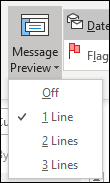
Para obtener una forma de examinar rápidamente la Bandeja de entrada, pruebe Vista previa de mensajes, donde puede elegir mostrar entre una y tres líneas de cada mensaje en la lista de mensajes, junto con el nombre del remitente y la línea de asunto.
En la pestaña Ver , seleccione Vista previa del mensaje y, a continuación, elija una opción.
Dividir la ventana del mensaje para dividir un mensaje largo en Outlook clásico
En un mensaje que está leyendo o redactando, puede dividir la ventana horizontalmente en dos paneles. Esto le permite desplazarse por cada panel por separado para que pueda ver dos secciones de un mensaje que de otro modo no podría ver en la pantalla al mismo tiempo.
- Abra el mensaje en su propia ventana.
- Presione Ctrl+Alt+S y luego haga clic en el lugar donde desee colocar la división horizontal.
- Arrastre la barra de división hasta la posición que desee. Puede desplazar el contenido de un panel independientemente del otro panel.
Para volver a la vista de mensaje de panel único, arrastre la barra de división a la parte superior o inferior de la ventana. También puede presionar Ctrl+Alt+S de nuevo para desactivar la vista dividida.
