

Outlook en la Web y Outlook.com han agregado tecnología inteligente para ayudarle a ahorrar tiempo.
Animaciones alegres
Añade un poco de estilo a los mensajes que has recibido habilitando animaciones alegres. Con las animaciones alegres habilitadas, verá una ráfaga de formas coloridas cuando abra un mensaje que incluya palabras como Feliz Cumpleaños o Felicitaciones.
Sugerencias rápidas
Mientras redacta un mensaje, Outlook puede resaltar palabras clave y sugerir información útil, como restaurantes cercanos o información de vuelos. Seleccione una palabra clave resaltada y aparecerán sugerencias que puede elegir e insertar en el mensaje.
Nota
Las sugerencias rápidas solo están disponibles en inglés en el nuevo Outlook.com.
Predicciones de texto
Si está escribiendo y aparece una predicción de texto que quiere aceptar, siga uno de estos procedimientos:

- Presione la tecla Tabulador
- Presione la tecla de dirección derecha
Nota
Las predicciones de texto solo están disponibles en inglés en este momento.
Omitir predicciones de texto
Si está escribiendo y aparece una predicción de texto que no quiere aceptar, siga escribiendo lo que quería escribir y la sugerencia desaparecerá.
Desactivar las predicciones de texto
- En la parte superior de la página, selecciona Configuración>Correo>Sugerencias inteligentes.
- En Predicciones de texto, desactive la casilla de verificación Sugerir palabras o frases mientras escribo.
- Selecciona Guardar.
Respuestas sugeridas
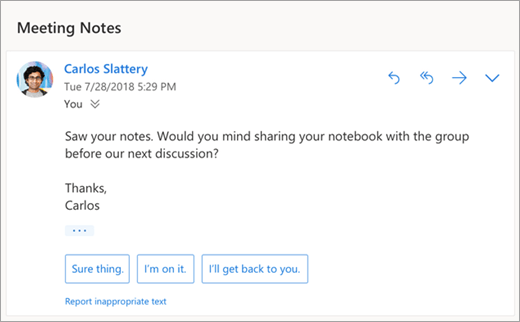
Cuando recibe un mensaje en un correo electrónico que se puede responder con una respuesta breve, Outlook le sugiere tres respuestas que puede usar para responderlo con solo un par de clics.
Si una de las sugerencias le sirve, selecciónela y, después, seleccione Enviar. Si tiene comentarios sobre las sugerencias, nos encantaría conocer su opinión. Para compartir sus comentarios, seleccione Informar sobre texto inapropiado.
Nota
Las respuestas sugeridas también están disponibles para Outlook en la Web, Outlook.com, Outlook para iOS y Android, y Outlook para Windows, en los siguientes idiomas: inglés, español, italiano, francés, alemán, portugués, chino simplificado, chino tradicional, sueco, ruso, coreano, checo, húngaro, árabe, hebreo, tailandés, turco, japonés, neerlandés, noruego, danés y polaco.
Programar una reunión
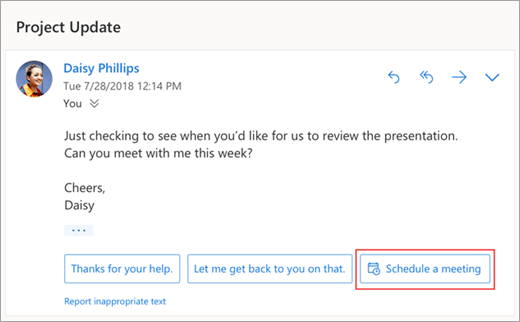
Una de las opciones que podría ver en las respuestas sugeridas es Programar una reunión. Puede seleccionarla para crear rápidamente una solicitud de reunión desde el mensaje.
Nota
La respuesta sugerida Programar una reunión solo está disponible para todos los países o regiones de habla inglesa en las nuevas Outlook en la Web y Outlook.com.
Adjuntar un archivo
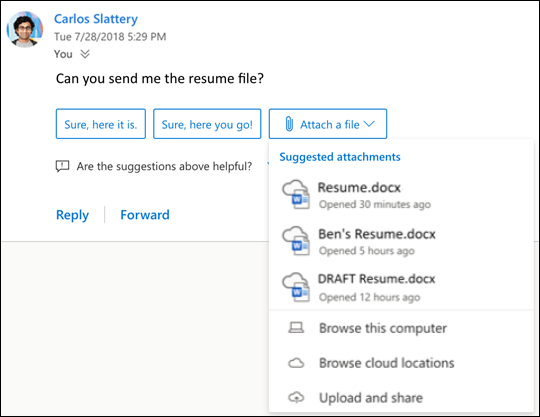
Una de las opciones que podría ver en las respuestas sugeridas es Adjuntar un archivo. Puede seleccionarla para agregar rápidamente un archivo adjunto con el que haya trabajado recientemente o que pueda ser relevante para su conversación, o también puede examinar y adjuntar sus documentos de la forma habitual. Después de seleccionar un archivo, se creará un borrador con los datos adjuntos seleccionados.
Nota
La respuesta sugerida Adjuntar un archivo solo está disponible para todos los países o regiones de habla inglesa en el nuevo Outlook en la Web y Outlook.com.
Desactivar las respuestas automáticas
Nuevo Outlook en la Web
- Seleccione Configuración
 >Correo>Sugerencias inteligentes.
 - Desactive la casilla de verificación de Mostrar respuestas sugeridas.
- Seleccione Guardar.
Outlook en la Web clásico
- Seleccione Configuración
 >Correo>Respuestas sugeridas.
 - Desactive la casilla de verificación de Mostrar respuestas sugeridas.
- Seleccione Guardar.
Datos adjuntos sugeridos
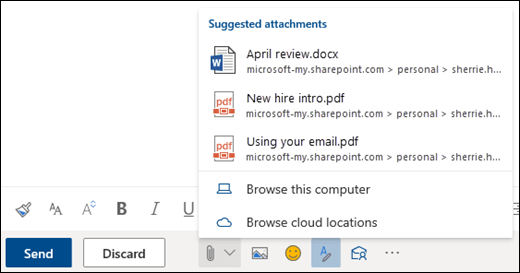
Al adjuntar un archivo a un mensaje, ahora puede elegir entre una breve lista de datos adjuntos con los que ha trabajado recientemente o que podrían ser relevantes para su conversación. Para obtener más información sobre cómo adjuntar archivos, consulte Agregar imágenes o adjuntar archivos a correos electrónicos en Outlook.
Conclusiones de la reunión
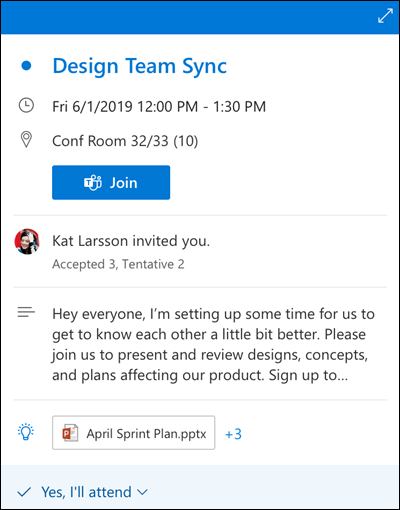
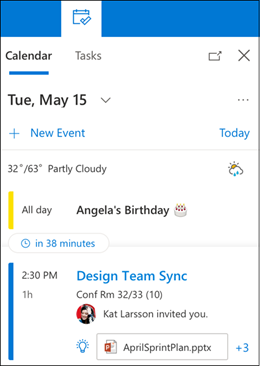
Cuando ve un evento de reunión en su calendario, Outlook puede mostrarle contenido relevante para la reunión, como mensajes y archivos en su buzón, archivos en su cuenta de OneDrive para el trabajo o la escuela, o archivos a los que tiene permiso de acceso en las cuentas de OneDrive para el trabajo o la escuela de sus colegas o en el sitio de SharePoint de su empresa.
Nota
Las conclusiones de la reunión se personalizan para cada persona que las recibe, por lo que no todos los participantes de la reunión verán necesariamente el mismo contenido sugerido. Las Conclusiones de la reunión solo le mostrarán el contenido al que tiene acceso.
Los avisos aparecen en función de la configuración. Por lo general, las recibirá 15 minutos antes de que comience una reunión.
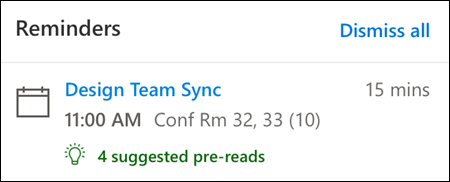
El menú contextual del Calendar aparece al hacer clic en una reunión en la vista de calendario.
El panel Mi día aparece al hacer clic en el icono Mi día de la fila superior derecha de iconos en la página de Outlook en la Web del explorador.

Recordatorios de mensajes
Los avisos de mensajes son otra forma de mantenerse al tanto de su correo electrónico. Cuando esta característica esté activada, verá avisos de mensajes en la parte superior de la bandeja de entrada que le recordarán que debe responder a mensajes importantes con más de 3 días de antigüedad. Solo aparecerá un recordatorio de mensaje cada vez. Es posible que no reciba recordatorios de mensajes si no responde a ellos con frecuencia.
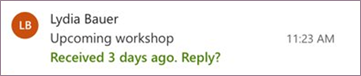
Desactivar los recordatorios de mensajes
- En la parte superior de la página, seleccione Configuración>Diseño decorreo>.
- En Recordatorios de mensajes, selecciona No mostrar recordatorios de mensajes.
Nota
Esta característica solo está disponible en inglés en todo el mundo en el nuevo Outlook en la Web.
¿Aún necesita ayuda?

|
Para obtener soporte técnico en Outlook.com, pulse o haga clic aquí o seleccione Ayuda en la barra de menús y escriba la consulta. Si la autoayuda no resuelve el problema, desplácese hacia abajo hasta ¿Necesita más ayuda? y seleccione Sí. Si los pasos anteriores no funcionan o no puede iniciar sesión, pulse o haga clic aquí. |
|---|---|

|
Para obtener más ayuda con tu cuenta de Microsoft y tus suscripciones, visita Ayuda con la cuenta & la facturación. |

|
Para obtener ayuda y solucionar problemas de otros productos y servicios de Microsoft, escriba su problema aquí. |

|
Publique preguntas, siga debates y comparta sus conocimientos en la comunidad Outlook.com. |