
La lista de contactos de Outlook puede ser el origen de información personalizada en un lote de documentos de Word, a través de la característica de combinación de correspondencia de Word.
En Outlook, vaya a Contactos y seleccione los nombres que desea incluir. O bien, si desea incluir toda la libreta de direcciones, omita este paso.
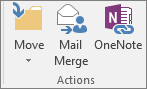
Vaya a Combinación de>correspondencia principal.
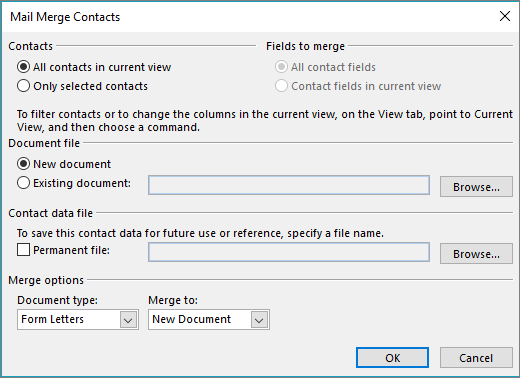
Elige las opciones que quieras y, a continuación, selecciona Aceptar.
Nota
Si ha seleccionado un conjunto de contactos que querrá volver a usar sin seleccionarlos cada vez, seleccione Archivo permanente y asigne un nombre a la lista.
En Word, en la pestaña Correspondencia, inserte los campos de combinación de correspondencia que extraen información de la lista de contactos de Outlook en el documento.
Recomendación
El bloque de direcciones del campo de combinación es perfecto para sobres y etiquetas; Línea de saludo funciona muy bien para personalizar las cartas y el correo electrónico.
Agregue el texto que desee en cada uno de los documentos, sobres, etiquetas o correos electrónicos. Por ejemplo, si va a enviar una carta modelo, aquí es donde escribe el cuerpo de la carta.
Elija Vista previa de resultados y, después, elija
 de combinación de correspondencia o
  de combinación de correspondencia para ver cada documento, sobre, etiqueta o correo electrónico personalizado.
Para completar la combinación, en el grupo Finalizar , elija Finalizar & combinar y, después, elija Imprimir documentos o Enviar mensajes de correo electrónico.
Volver a usar la combinación de correspondencia
Guarde el documento de combinación para que pueda volver a ejecutarlo sin tener que configurar nada. El documento de combinación permanece conectado al origen de datos.
Cuando quiera volver a ejecutarlo (por ejemplo, otro lote de sobres para las mismas personas), vaya aAbrirarchivo> en Word y abra el documento. Elija Sí cuando Word le solicite mantener la conexión.