

Cuando agregue miembros a su grupo familiar, Outlook.com creará automáticamente un calendario familiar compartido que todos los miembros de su familia podrán usar. Vea los próximos eventos escolares y deportivos de sus hijos, cree eventos recurrentes como cenas familiares y reciba notificaciones sobre eventos compartidos en su teléfono.
El calendario de grupo familiar aparece en el área de grupos de Outlook.com, en el panel de navegación del lado izquierdo de Outlook.com y en el área de grupos de la aplicación móvil de Outlook.
El calendario de grupo familiar puede funcionar como cualquier otro calendario de grupo, puede programar invitaciones en el calendario o enviarlas desde el calendario a cualquier usuario, incluida su familia.
Recomendación
El calendario de grupo familiar ahora ofrece a cada grupo de familia completamente funcional en Outlook.com su propio buzón y una dirección de correo electrónico familiar de cortesía, que puede usar para enviar correos a los miembros de su familia como si fuera una lista de distribución de correo electrónico. Cualquier usuario que agregue a su grupo familiar también será agregado a esta lista de distribución.
Puede encontrar el grupo en el panel de navegación en el lado izquierdo de Outlook.com. Busque su familia en el área Grupos.
Cómo agregar miembros a su grupo de familia
- Ve a account.microsoft.com/family e inicia sesión con el nombre de usuario y la contraseña que usas para Outlook.com.
- Seleccione Agregar un miembro de la familia.
- Escriba su dirección de correo electrónico o número de teléfono móvil.
- Selecciona el rol que quieres que tenga: Organizador o Miembro y, a continuación, selecciona Siguiente.
- Seleccione Invitar.
Después de agregar miembros de la familia a tu cuenta, cualquier persona de tu familia puede programar un evento en el calendario de tu grupo familiar.
Programar un evento en el calendario de grupo familiar
- Inicie sesión en Outlook.com.
-
Abrir el calendario
 de Outlook.com .
 - En la parte superior de la página, seleccione Nuevo evento.
- En la parte superior de la ventana del nuevo evento, seleccione CalendarYour>family.
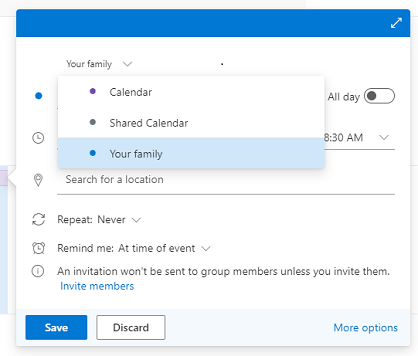
- Escriba los detalles del evento y seleccione Guardar.
Nota
Los eventos creados en un calendario familiar no se envían automáticamente a los miembros de la familia. Puede invitar a todo el grupo o simplemente a miembros individuales.
Preguntas frecuentes
¿Puedo eliminar un calendario de grupo familiar?
No puede eliminar manualmente ningún calendario de grupo familiar. El calendario de grupo familiar se elimina automáticamente cuando quita a todos los miembros de su grupo familiar.¿Puedo enviar una invitación usando el calendario familiar?
Sí, puede enviar invitaciones desde el calendario de grupo familiar a su familia o a cualquier otro usuario con una dirección de correo electrónico.¿Puedo ver el calendario del grupo familiar en otras aplicaciones?
No, el calendario del grupo familiar solo aparece en Outlook.com y Outlook Mobile.¿Puedo usar Outlook clásico o el nuevo Outlook para copiar o mover elementos al calendario familiar?
Puede usar Outlook nuevo o clásico para copiar elementos de su calendario personal o de otro tipo al calendario familiar. Para copiar elementos con el nuevo Outlook, haz clic con el botón derecho en el elemento y selecciona Duplicar evento. A continuación, elige Calendario de tu familia en el menú desplegable. Con Outlook clásico, puede arrastrar el elemento al calendario familiar (haga clic con el botón izquierdo del ratón y arrastre).Nota
Se recomienda usar solo Duplicar evento o Copiar . Los elementos del Calendar familiar que se mueven con Outlook clásico no se pueden editar ni eliminar. Para obtener más información, vaya a No se pueden eliminar los elementos del calendario en Outlook.
¿Qué pasó con el antiguo calendario familiar compartido?
La versión anterior del calendario se ha retirado recientemente en una actualización a una nueva versión que permite a los usuarios enviar invitaciones y funciona mejor con el nuevo grupo y buzón. Todos los eventos del calendario antiguo se movieron al nuevo calendario.
Recuerde que puede encontrar el nuevo calendario en la sección Grupos del panel de navegación de Outlook.com o en el área Grupos de la aplicación móvil de Outlook.
Temas relacionados
Compartir su calendario en Outlook.com
¿Aún necesita ayuda?

|
Para obtener soporte técnico en Outlook.com, pulse o haga clic aquí o seleccione Ayuda en la barra de menús y escriba la consulta. Si la autoayuda no resuelve el problema, desplácese hacia abajo hasta ¿Necesita más ayuda? y seleccione Sí. Si los pasos anteriores no funcionan o no puede iniciar sesión, pulse o haga clic aquí. |
|---|---|

|
Para obtener más ayuda con tu cuenta de Microsoft y tus suscripciones, visita Ayuda con la cuenta & la facturación. |

|
Para obtener ayuda y solucionar problemas de otros productos y servicios de Microsoft, escriba su problema aquí. |

|
Publique preguntas, siga debates y comparta sus conocimientos en la comunidad Outlook.com. |