
Copilot en Outlook facilita la administración de la bandeja de entrada con la ayuda con tecnología de IA para ayudarle a escribir correos electrónicos rápidamente, convertir hilos de correo largos en resúmenes breves e incluso crear una invitación a una reunión desde dentro de un hilo de correo electrónico.
¿Necesita redactar un borrador de un correo electrónico?
- Seleccione Inicio>Nuevo Correo.
- Seleccione el icono de
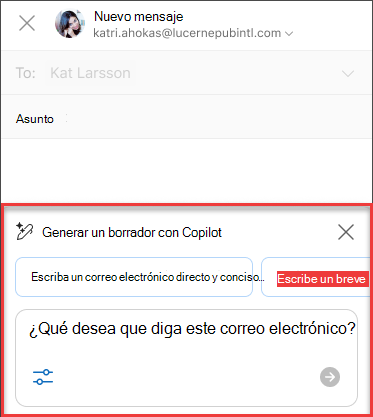
 en la barra de herramientas y, a continuación, en el menú desplegable, seleccione Borrador si usa el nuevo Outlook o Borrador con Copilot si usa Outlook clásico.
 - En el cuadro Copilot, escriba el mensaje. Por ejemplo, "Informe al equipo de que hemos decidido usar las tejas de arcilla y seguir adelante para cumplir la fecha límite".
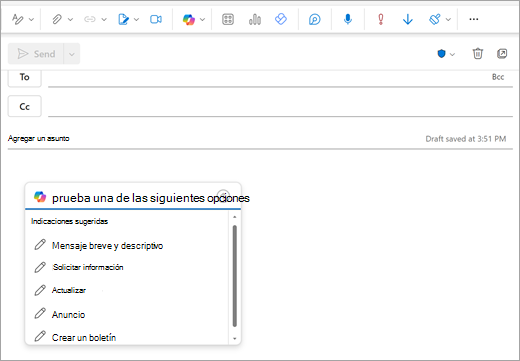
- Seleccione Generar (en el nuevo Outlook es un botón de flecha). Copilot redactará un borrador de mensaje para usted.
- Si lo desea, puede cambiar la longitud y el tono. En el nuevo Outlook, seleccione Acortar,Alargar o desplácese y seleccione Cambiar tono. En la versión clásica de Outlook, selecciona
 Ajustar, y elige una opción.
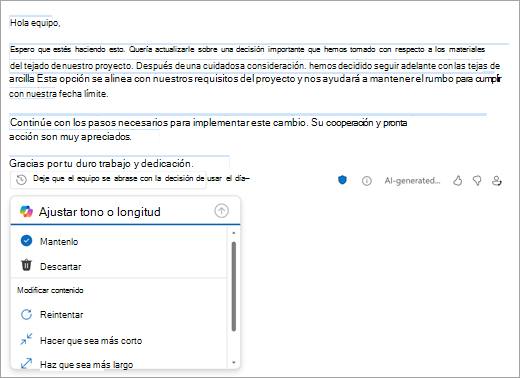
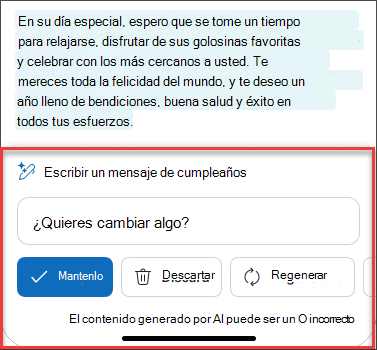
- Revise la salida. Si no es exactamente lo que quiere, seleccione Reintentar en el nuevo Outlook o Regenerar en el Outlook clásico. Copilot creará una nueva versión. O, para volver a empezar por completo, selecciona el texto de la indicación, cámbiala y, a continuación, selecciona Generar de nuevo.
- Cuando esté satisfecho con la salida, seleccione Conservar o Conservar. Edite el borrador según sea necesario y, a continuación, seleccione Enviar cuando esté listo.
¿Quiere resumir un correo electrónico?
Use resúmenes de correo electrónico para obtener conversaciones de correo electrónico largas y ponerse al día con la conversación rápidamente.
- Seleccione una conversación de la bandeja de entrada.
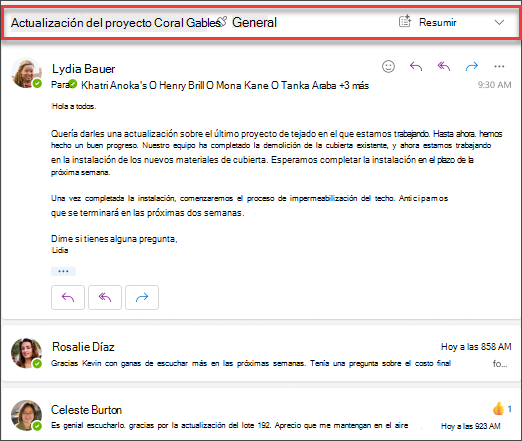
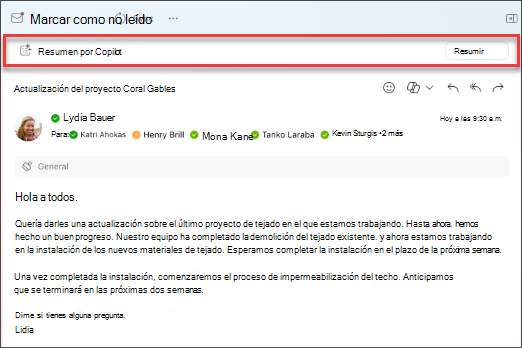
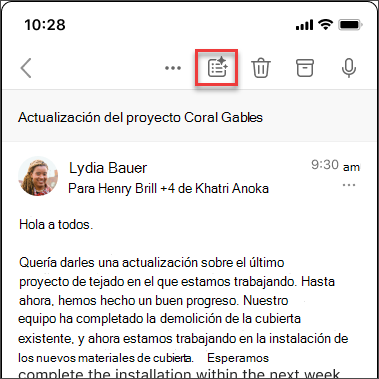
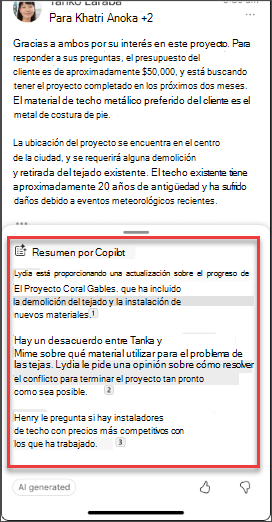
- Seleccione el cuadro Resumen por Copilot en la parte superior de la conversación de correo electrónico en el nuevo Outlook o seleccione Resumir si usa Outlook clásico. Copilot examinará la conversación para buscar puntos clave y crear un resumen.
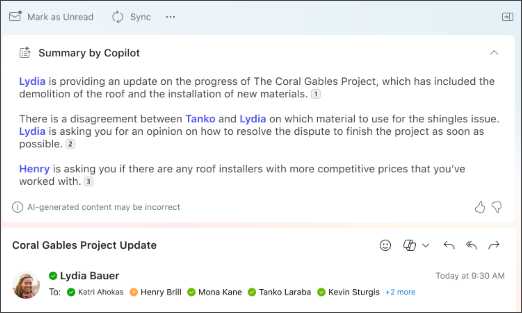
Una vez completado, el resumen aparecerá en la parte superior del correo electrónico. Puede incluir citas numeradas que, al seleccionarlas, le dirigirán al correo electrónico correspondiente en la conversación. 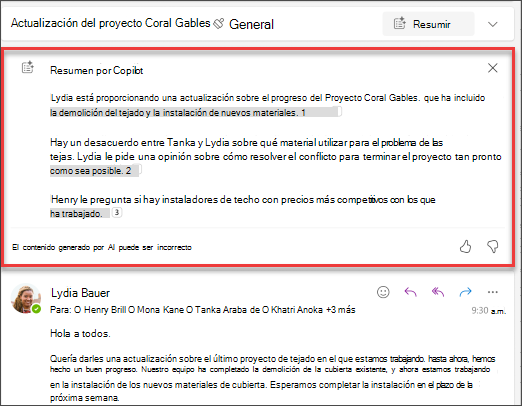
¿Quiere enviar una invitación a una reunión?
En el nuevo Outlook, puede usar la opción Programación con Copilot de la barra de herramientas para crear rápidamente una invitación a una reunión desde un correo electrónico.
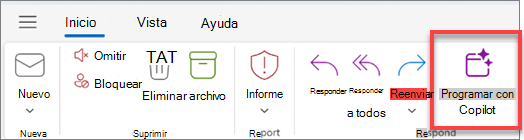
Copilot le ayuda a crear la invitación, el título y la agenda de la reunión se rellenan automáticamente y el hilo de correo electrónico se agrega como datos adjuntos. Las personas del hilo de correo electrónico se incluyen como asistentes a la reunión, y puedes revisar rápidamente la invitación, añadir o cambiar elementos, y luego enviarla.
Para obtener información sobre cómo hacerlo, consulte Crear una reunión y una agenda con Copilot en Outlook.



Ten en cuenta...
Copilot aprovecha GPT, un nuevo sistema de inteligencia artificial de OpenAI que crea texto basado en una consulta. Como es un sistema nuevo, puede crear cosas que no esperaba. Si considera que el contenido es inesperado u ofensivo, envíenos sus comentarios para que podamos mejorarlo. Además, dado que el contenido se genera mediante inteligencia artificial que se extrae de Internet, puede contener imprecisiones o material confidencial. Asegúrese de revisar y comprobar la información que genera. Además, tenga en cuenta que solicitudes similares pueden dar lugar a que se genere el mismo contenido.
Privacidad
Copilot y Microsoft 365 se basan en el enfoque completo de Microsoft para la seguridad, el cumplimiento y la privacidad.
Para obtener más información acerca de la privacidad, consulte la siguiente información:
- Si usa Microsoft Copilot en su organización (con su cuenta profesional o educativa), consulte Datos, privacidad y seguridad para Microsoft Copilot.
- Si usa Copilot en Aplicaciones de Microsoft 365 para el hogar (con su cuenta Microsoft personal), consulte Copilot en Aplicaciones de Microsoft 365 para el hogar: sus datos y privacidad.
Más información
Entrenamiento de correo electrónico con Copilot en Outlook
Crear respuestas más rápidas con Responder con Copilot en Outlook para Mac