

Outlook.com le permite ver más de un calendario a la vez. Los calendarios pueden ser una combinación de su calendario predeterminado, calendarios que ha creado y calendarios a los que se ha conectado.
Agregar un calendario
Puede agregar varios tipos de calendario. Vea Agregar un calendario en Outlook.com para obtener más información.
Crear un grupo de calendarios
De forma predeterminada, hay un grupo de calendarios llamado Mis calendarios. Puede usar el menú contextual para crear grupos adicionales.
- En el panel de navegación del calendario, haga clic con el botón derecho en Mis calendarios y, después, seleccione Nuevo grupo de calendarios.
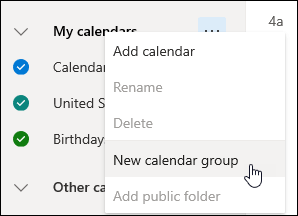
- Escriba un nombre para el nuevo grupo de calendarios y luego presione Entrar.
Haga clic derecho en un grupo de calendarios existentes para crear o abrir un nuevo calendario en el grupo, cambiar el nombre o eliminar el grupo.
Nota
Solo puede cambiar el nombre o eliminar grupos de calendarios que haya creado. No se puede mover un calendario entre grupos de calendario.
Administrar varios calendarios
Agregar o quitar calendarios de la vista calendario
- Para agregar o quitar un calendario de la vista calendario, seleccione la casilla al lado del calendario en el panel de navegación del Calendario. Quitar la marca de verificación junto a un calendario solo lo quita de la vista, no quita el calendario de su cuenta.
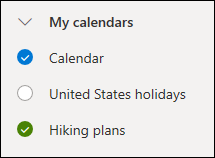
Más opciones
- Puede cambiar el nombre, eliminar, compartir, actualizar permisos o cambiar el color y el acceso de los calendarios de los que es el propietario. Seleccione el calendario y luego, haga clic derecho para abrir el menú.
- Si ha agregado un calendario que pertenece a otra persona a su vista calendario, haga clic con el botón derecho para cambiar el nombre, quitar, cambiar el color o el acceso a ese calendario. Si quitas un calendario que pertenece a otra persona, solo se quita de tu cuenta, no se elimina.
Ver más de un calendario a la vez
- Puede agregar y ver todos los calendarios que quiera en su cuenta. El color de cada calendario le permite saber qué elementos pertenecen a cuál calendario.
- En la vista combinada, podrá ver todos los calendarios a la vez. En la vista en dos paneles, puede que tenga que desplazarse horizontalmente para verlos todos.
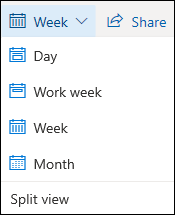
- Puede ver las vistas Día, Semana o Semana laboral en la vista combinada o en dos paneles. Puede activar o desactivar la vista en dos paneles con el botón del selector de vistas de calendario en la parte superior de la ventana calendario.
Elija el calendario en el que crear un evento
Si tiene más de un calendario, puede elegir en qué calendario crear un evento seleccionándolo en la lista desplegable de la ventana del evento nuevo.
Mover eventos a distintos calendarios
Puede mover un evento a un calendario distinto.
- Haga clic con el botón derecho en el evento que desea mover y seleccione Abrir.
- En la ventana del evento, seleccione el nombre del calendario y elija otro calendario en el menú desplegable.
- Selecciona Guardar.
Reorganizar calendarios
Puede reorganizar rápidamente el orden en que se muestran los calendarios dentro de un grupo, reorganizar el orden de los grupos y mover calendarios de un grupo a otro.
Arrastre un calendario hacia arriba o hacia abajo dentro de un grupo para cambiar su posición en el orden de la lista.
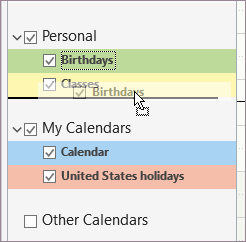
Arrastre un calendario de un grupo a otro.
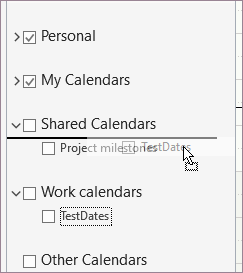
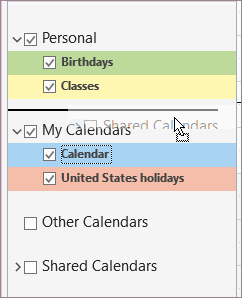
Arrastre un grupo de calendario hacia arriba o hacia abajo en el panel para cambiar su ubicación.
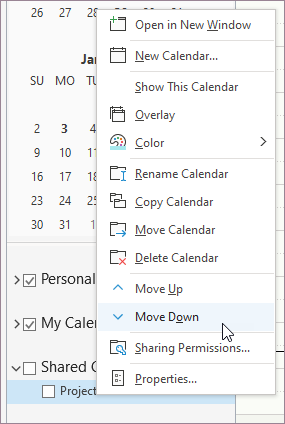
Haga clic con el botón derecho en un calendario y, en el menú contextual, elija Subir o Bajar.
¿Aún necesita ayuda?

|
Para obtener soporte técnico en Outlook.com, pulsa o haz clic aquí o selecciona Ayuda en la barra de menús y escribe la consulta. Si la autoayuda no resuelve el problema, desplácese hacia abajo hasta ¿Necesita más ayuda? y seleccione Sí. Si los pasos anteriores no funcionan o no puedes iniciar sesión, pulsa o haz clic aquí. |
|---|---|

|
Para obtener otra ayuda con tu cuenta de Microsoft y tus suscripciones, visita Ayuda de facturación & cuenta. |

|
Para obtener ayuda y solucionar problemas con otros productos y servicios Microsoft, escribe aquí el problema. |

|
Publique preguntas, siga debates y comparta sus conocimientos en la Comunidad Outlook.com. |