
PROBLEMA
Cuando un usuario de Office 365 abre Microsoft Outlook, recibe el siguiente mensaje:
El buzón se ha movido temporalmente a Microsoft Exchange Server.
Existe un buzón temporal, pero es posible que no tenga todos los datos anteriores.
Puede conectarse al buzón temporal o trabajar sin conexión con todos sus datos anteriores.
Si elige trabajar con los datos antiguos, no podrá enviar ni recibir mensajes de correo electrónico.
Importante: No elija conectarse al buzón temporal. Esto puede provocar la pérdida de datos.
SOLUCIÓN ALTERNATIVA
Para evitar este problema, utilice uno de los métodos siguientes. Pruebe primero el Método 1. Si esto no resuelve el problema, vaya al Método 2.
Importante Al quitar un perfil en Outlook, también se quitarán los archivos de datos de las cuentas del perfil. Asegúrese de realizar una copia de seguridad de la información a menos que los datos estén almacenados en el servidor o que esté completamente seguro de que no necesitará los datos que están en el archivo.
Antes de comenzar
Si el usuario tiene un perfil que se conecta a través de POP o IMAP o tiene archivos .pst, realice una copia de seguridad de esos archivos de datos antes de seguir los pasos de este artículo.
Para obtener más información, vea Exportar o hacer una copia de seguridad del correo electrónico, los contactos y el calendario a un archivo .pst de Outlook.
Método 1: Quitar todos los perfiles de Outlook excepto el perfil principal del usuario
Salga de Outlook.
En el Panel de control, haga clic o doble clic en Correo.
Nota Para encontrar el elemento Correo, abra el Panel de control y, después, en el cuadro de búsqueda de la parte superior de la ventana, escriba Correo.
Haga clic en Mostrar perfiles.
En el cuadro de diálogo Correo , seleccione el perfil que desee quitar y, a continuación, haga clic en Quitar.
Aparece el siguiente mensaje de advertencia:
Tenga cuidado si quita este perfil, se eliminará el contenido almacenado en caché sin conexión para sus cuentas. Obtenga información sobre cómo realizar una copia de seguridad de los archivos .ost sin conexión para las cuentas.¿Deseas continuar? Aquí hay una captura de pantalla del mensaje de advertencia:
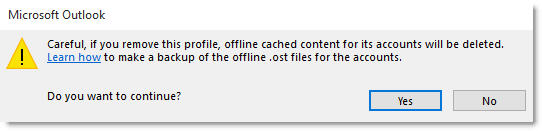
Después de leer la advertencia y hacer una copia de seguridad de los archivos .ost, haga clic en Sí para continuar.
Repita los pasos 4 y 5 para todos los demás perfiles de Outlook, excepto el perfil principal del usuario.
Después de quitar todos los demás perfiles de Outlook, excepto el perfil principal del usuario, haga clic en Aceptar en el cuadro de diálogo Correo para cerrarlo.
Inicie Outlook.
Si no se soluciona el problema con estos pasos, vaya al método 2.
Método 2: Crear un nuevo perfil de Outlook y, después, quitar el perfil de Outlook original del usuario
Salga de Outlook.
En el Panel de control, haga clic o doble clic en Correo.
Para encontrar el elemento Mail, abra el Panel de control y, a continuación, escriba Mail en el cuadro de búsqueda de la parte superior de la ventana.
Cree un nuevo perfil de Outlook y, después, quite el perfil original del usuario. Para hacerlo, siga estos pasos.
Haga clic en Mostrar perfiles y luego en Agregar.
Especifique un nombre para el perfil y haga clic en Aceptar.
Siga los pasos del asistente para agregar cuentas para agregar la cuenta de correo electrónico del usuario. Cuando haya terminado, haga clic en Finalizar.
En el cuadro de diálogo Correo , seleccione el perfil de Outlook original del usuario que desea quitar y, a continuación, haga clic en Quitar.
Aparece el siguiente mensaje de advertencia:
Tenga cuidado si quita este perfil, se eliminará el contenido almacenado en caché sin conexión para sus cuentas. Obtenga información sobre cómo realizar una copia de seguridad de los archivos .ost sin conexión para las cuentas.¿Deseas continuar? Aquí hay una captura de pantalla del mensaje de advertencia:
Después de leer la advertencia y hacer una copia de seguridad de los archivos .ost, haga clic en Sí para continuar.
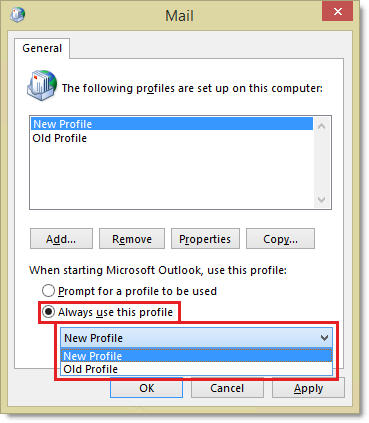
En el cuadro de diálogo Correo , asegúrese de que la opción Usar siempre este perfil esté seleccionada, seleccione el nuevo perfil de Outlook que creó y haga clic en Aceptar.
¿Aún necesita ayuda? Visite Comunidad Microsoft.