Nota
Los pasos enumerados en este artículo se actualizarán pronto para reflejar la nueva experiencia de Microsoft Planner, que se está implementando actualmente para los clientes. Obtenga más información sobre el nuevo Planner en Preguntas más frecuentes sobre Planner.
Si trabaja desde un entorno de Comunidades en la nube del gobierno (GCC), GCC High o Departamento de defensa (DoD), siga haciendo referencia a las instrucciones de este artículo.
En Planner, puede adjuntar archivos, fotos y vínculos directamente a las propias tareas, con lo que el plan se convertirá en una ubicación central para que todo el mundo pueda colaborar y realizar su trabajo.
Para ver una lista de todos los archivos o fotos que ha adjuntado a las tareas de Planner, seleccione los puntos suspensivos situados a la derecha del nombre del plan (...) y, a continuación, elija Files. Estos archivos se almacenan en la biblioteca de documentos de SharePoint asociada con el grupo de Microsoft 365 de su plan.
Nota
Si acaba de crear su plan, es posible que Planner todavía esté configurando la biblioteca de documentos de SharePoint de su plan. Si ve un mensaje sobre esto, tendrá que esperar un poco antes de adjuntar los archivos.
Agregar datos adjuntos
Para adjuntar un archivo o vínculo, seleccione la tarea para que aparezcan sus detalles, haga clic en Agregar datos adjuntos y, a continuación, elija Archivo, vínculo o SharePoint.
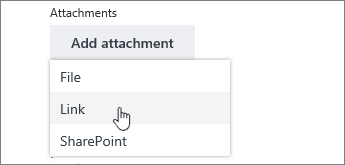
- Archivo: cargue un documento o archivo desde el equipo local. Los Files que cargue se almacenan en la biblioteca de documentos de SharePoint asociada a su plan.
- Vínculo: rellene una dirección URL y el texto que desea que se muestre en Planner.
- SharePoint: elija los archivos ya almacenados en la biblioteca de documentos de SharePoint asociada a su plan.
La primera vez que adjunte una foto, se convertirá automáticamente en la imagen de vista previa de la tarea. Si prefiere un documento como imagen de vista previa de la tarea, haga clic en Mostrar en la tarjeta del documento. La imagen de vista previa se muestra en el panel y ofrece una forma rápida de identificar la tarea y empezar a trabajar. ¿Desea cambiar la imagen de vista previa para una tarea?

Trabajar en el archivo adjunto
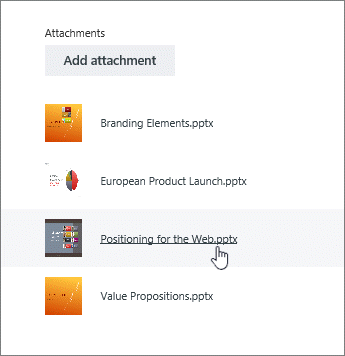
Después de adjuntar un archivo de Office, puede hacer clic en el vínculo del archivo que se muestra en la tarjeta para abrirlo en Microsoft 365 para la Web.

Con la coautoría en tiempo real en Microsoft 365 para la web, puede realizar cambios al mismo tiempo que sus compañeros de equipo sin preocuparse por perder el trabajo. Más información.
Si desea trabajar en un archivo de Office que no está usando como vista previa, seleccione la tarea para mostrar sus detalles y, a continuación, elija el nombre del archivo en el que desea trabajar.