

Planner ofrece formas flexibles de ver, filtrar y agrupar su plan, para que pueda centrarse en lo más importante. Elija la vista que se adapte a su forma de trabajar y, a continuación, optimícela con filtros y agrupación.
Cambiar entre las vistas de un plan
Cada vista muestra las mismas tareas, organizadas de distintas maneras.
Vista de cuadrícula
La vista de cuadrícula muestra las tareas en una tabla estructurada. Es ideal para analizar detalles y realizar actualizaciones rápidas.
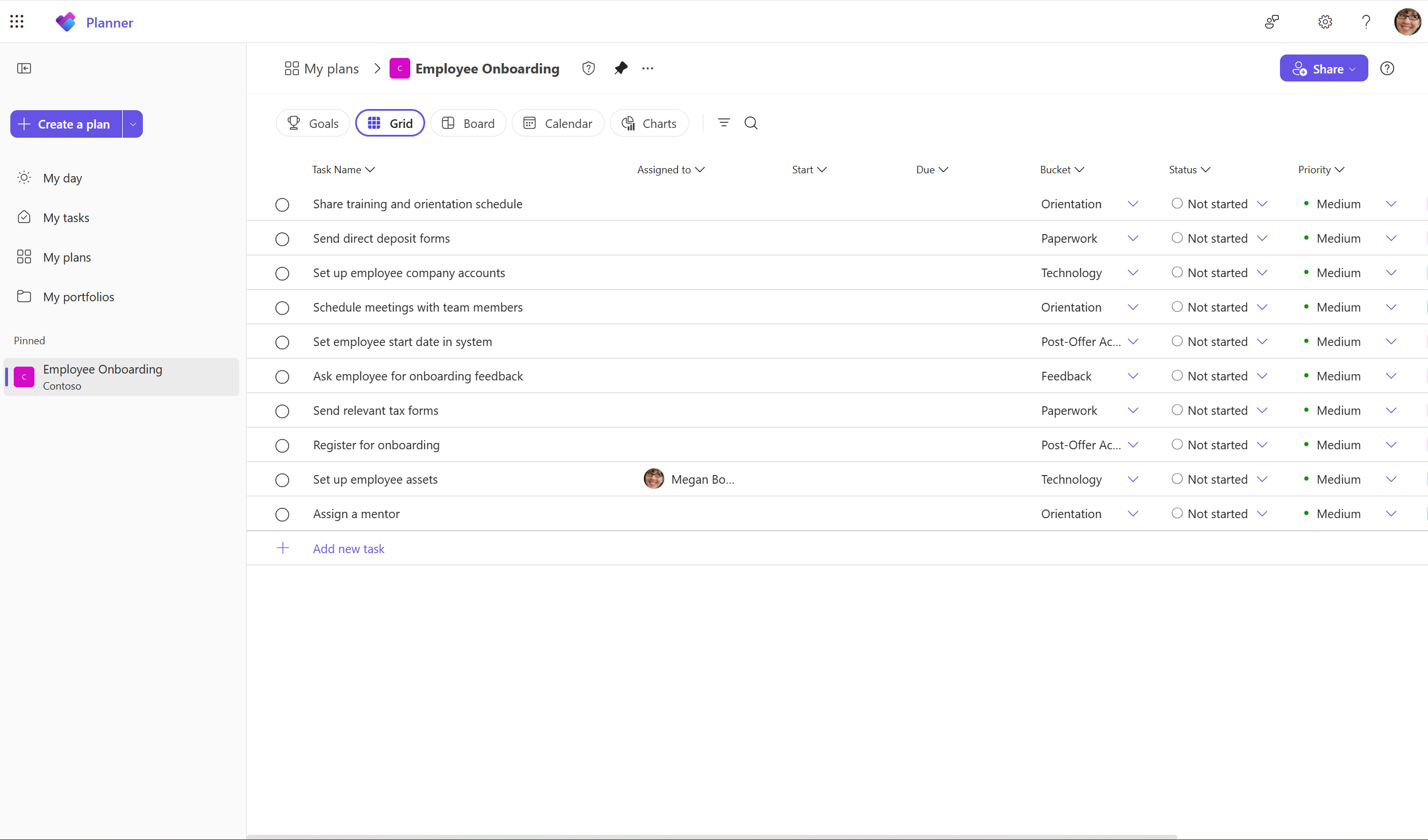
Use la vista de cuadrícula para:
- Ver tareas, asignaciones y fechas de un vistazo
- Editar rápidamente los campos de tareas
- Ordenar la información en todo el plan
Recomendación
En la vista Cuadrícula, puede controlar qué detalles de la tarea son visibles ocultando y reordenando las columnas. Para probarlo, seleccione Ocultar en el menú desplegable de cualquier columna o arrastre y suelte cualquier columna para reorganizar su orden.
Vista de panel
La vista Panel organiza las tareas en columnas. Funciona bien para el seguimiento del progreso visual.
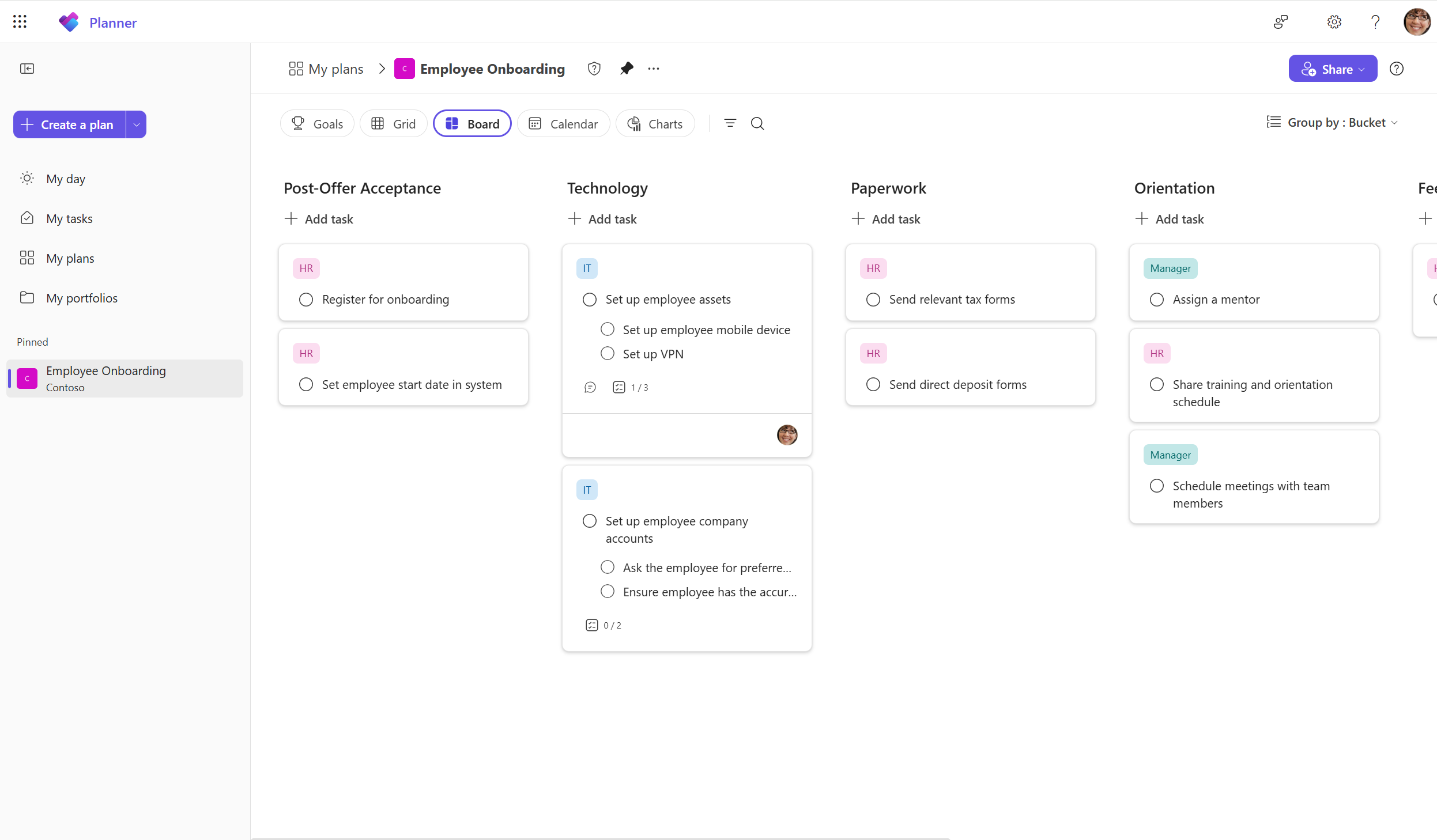
Use la vista Panel para:
- Agrupar tareas por estado, cubo u otro campo
- Arrastrar tareas entre columnas a medida que avanza el trabajo
- Detecte bloqueadores y próximas acciones rápidamente
Vista de gráficos
La vista de gráficos convierte el plan en información visual.
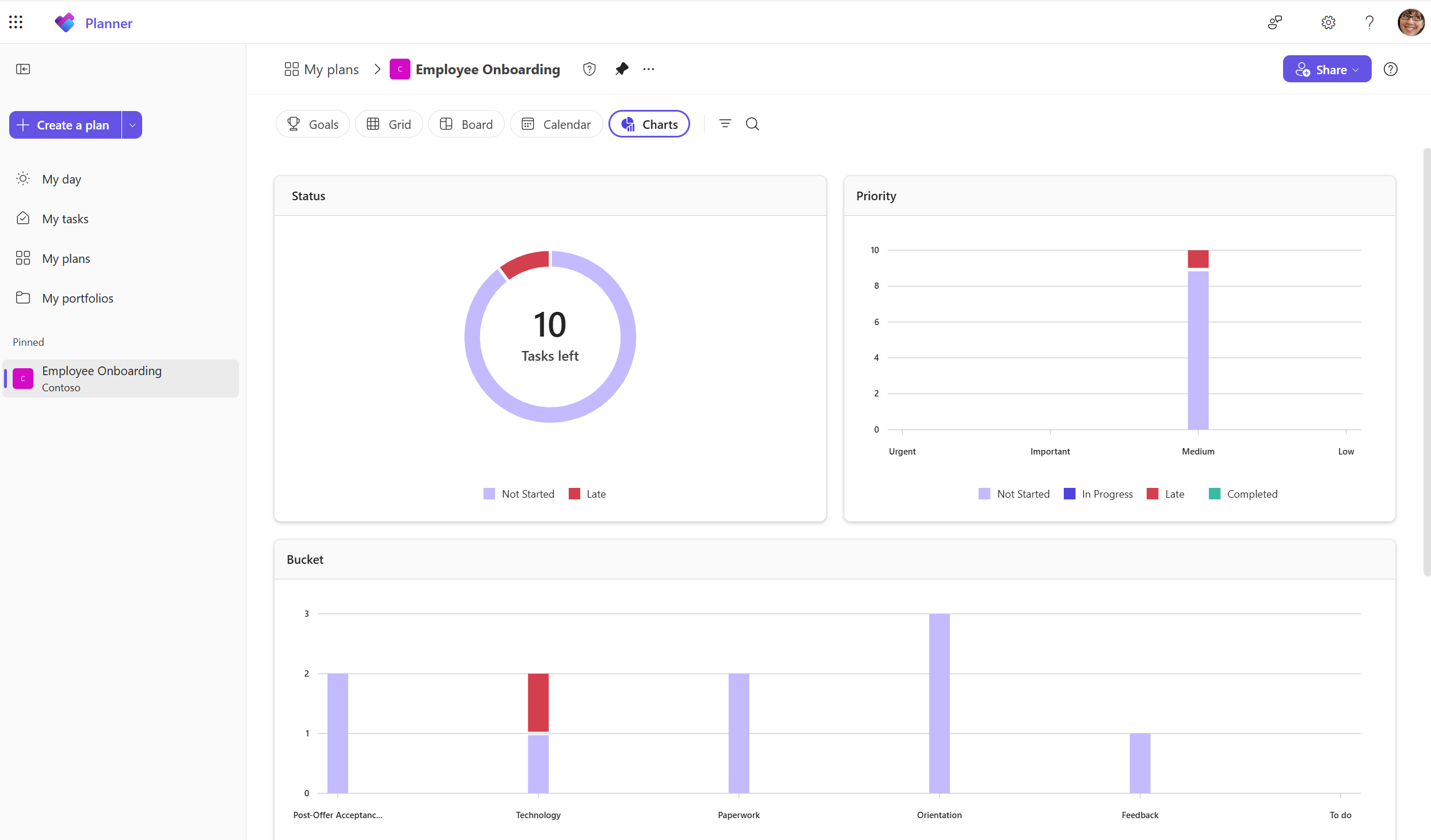
Use la vista Gráficos para:
- Ver la distribución de tareas por estado, asignado o prioridad
- Comprender la carga de trabajo del equipo de un vistazo
- Realizar un seguimiento del progreso en el plan sin abrir tareas
Vista Calendario
La vista Calendar muestra las tareas por fecha.
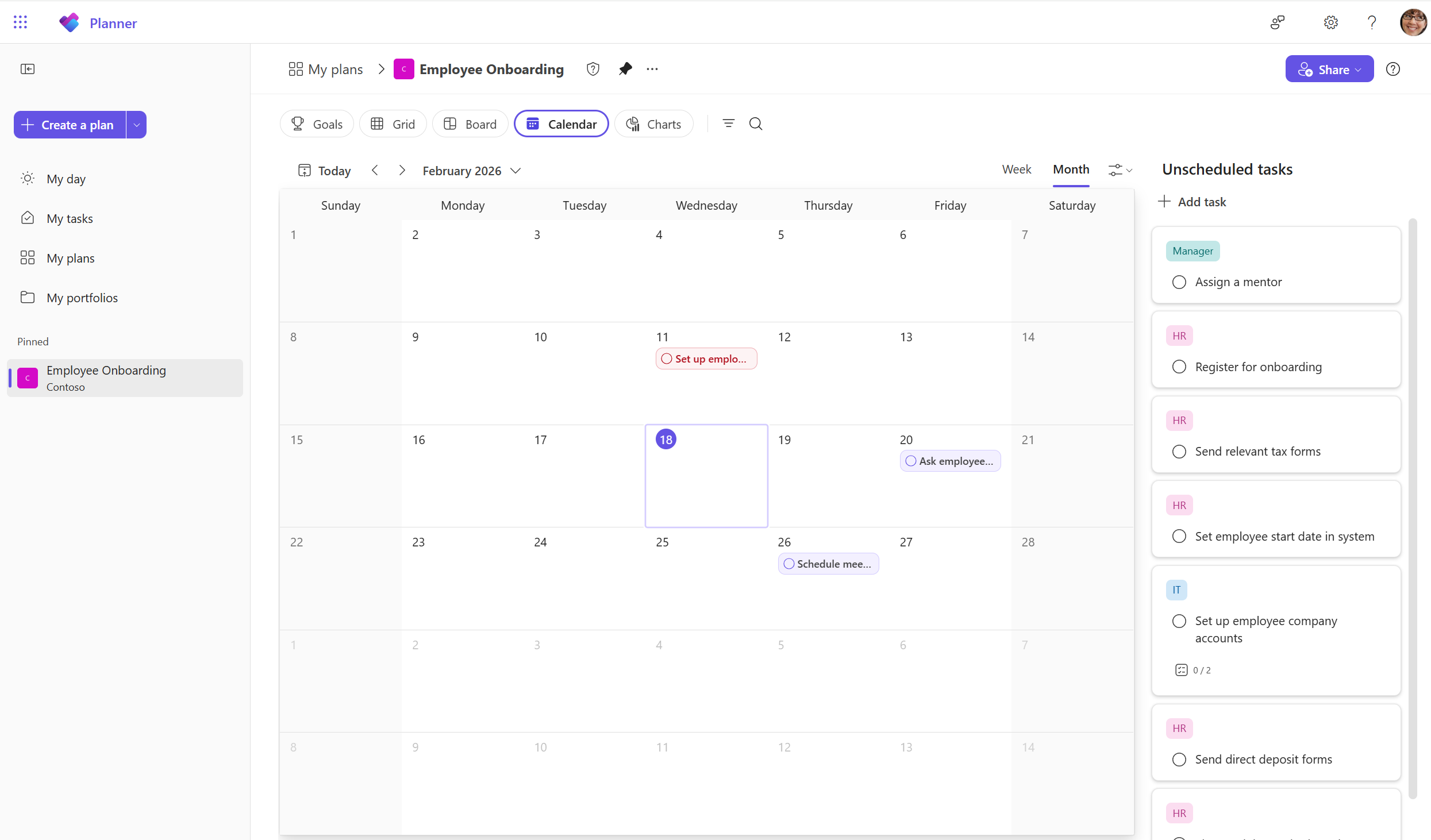
Use la vista Calendar para:
- Ver el próximo trabajo por fecha de vencimiento o fecha de inicio
- Identificar los días ocupados y las brechas
- Planear el trabajo entre días y semanas
Filtrar tareas para centrar el trabajo
Los filtros le permiten restringir temporalmente lo que ve en cualquier vista.
Puede filtrar las tareas por atributos como:
- Tarea
- Etiquetas
- Prioridad
- Cucharón
- Estado
- Fecha de vencimiento
Los filtros no cambian el plan, solo cambian lo que es visible para usted.
Agrupar tareas a su manera
La agrupación organiza las tareas en secciones basadas en un atributo compartido.
Puede agrupar las tareas por:
- Asignado a
- Cucharón
- Etiquetas
- Fecha de vencimiento
- Prioridad
- Estado
La agrupación funciona en las vistas de cuadrícula y panel, lo que le ayuda a organizar el trabajo sin crear cubos adicionales.