Nota
El nuevo Microsoft Planner se está implementando actualmente para los clientes. Si su experiencia tiene un aspecto diferente a los pasos enumerados en este artículo, o si está trabajando desde un entorno de Government Community Cloud (GCC), GCC High o el Departamento de defensa (DoD), consulte las instrucciones que aparecen al final de esta página.
Obtenga más información sobre Planner en Preguntas más frecuentes sobre Planner.
Eliminar una tarea
Puede eliminar una tarea del panel del plan o mientras está en los detalles de una tarea.
Eliminar una tarea de la vista Panel
Advertencia
No se puede recuperar una tarea una vez que se ha eliminado. Si elimina accidentalmente una tarea, tendrá que volver a crearla desde cero.
En el plan, seleccione la vista Panel para ver las tareas.
Seleccione el
 la esquina de la tarea que desea eliminar y, a continuación, seleccione Eliminar tarea.
Eliminar una tarea en Detalles de la tarea
Abra el panel de detalles de la tarea que desea eliminar.
Nota
En las vistas Cuadrícula, Escala de tiempo u Objetivos , seleccione el icono Abrir detalles para ver el panel de detalles.
Seleccione el
en la esquina del panel detalles de la tarea y, a continuación, seleccione Eliminar tarea.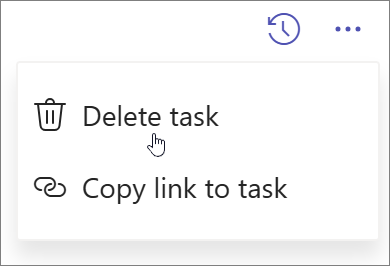
Ocultar un plan
Si solo desea quitar un plan de Planner sin eliminarlo, puede ocultar el plan de Mis planes en Planner. Esto solo ocultará el plan en Planner para usted; no para nadie más.
- Ve a Mis planes.
- En el plan que desea ocultar, seleccione Más opciones, y, a continuación, Ocultar.
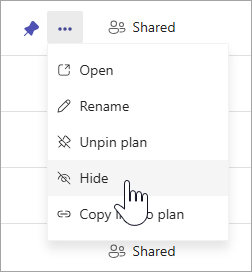
Siempre puede volver a encontrar el plan si busca el nombre del plan en Mis planes y selecciona Buscar más planes.
Eliminar un plan
Advertencia
La eliminación del plan es permanente y no podrá recuperarlo.
- Ve a Mis planes.
- Seleccione el plan que quiera eliminar para abrirlo.
- Seleccione Más acciones, que es la flecha abajo junto al nombre del plan.
- Seleccione Detalles del plan. Esto activará la apertura del panel de detalles.
- Seleccione el opciones y luego Eliminar plan.
- Confirme que desea eliminar el plan y seleccione Eliminar.
Nota
Si no ve la opción de eliminar el plan, es posible que deba ser el propietario del plan. Para los planes que se han compartido con un grupo de Microsoft 365, los propietarios del grupo de Microsoft 365 son los propietarios del plan. Si, además de eliminar el plan, desea eliminar el grupo, consulte Editar o eliminar un grupo en Outlook.
Abandonar un plan
Para los planes que se han compartido con un grupo de Microsoft 365, puede abandonar el plan al abandonar el grupo. Consulte Unirse, abandonar o seguir un grupo en Outlook para obtener información sobre cómo abandonar un grupo.
Nota
Si es el propietario del plan y desea abandonarlo, pero no eliminarlo, tendrá que convertir a otro miembro en propietario de un grupo antes de abandonarlo. Consulte Agregar, editar y quitar miembros de un grupo en Outlook.
Si aún no usa el nuevo Planner o trabaja desde un entorno de GCC High, GCC o DoD, siga estos pasos.
Eliminar una tarea de la vista Panel
Puede eliminar una tarea del panel del plan o mientras está en los detalles de una tarea.
Advertencia
No hay ninguna forma de recuperar una tarea eliminada. Si elimina accidentalmente una tarea, tendrá que volver a crearla desde cero.
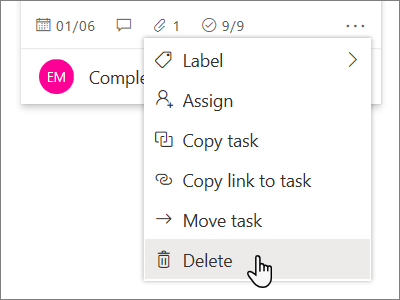
Para eliminar una tarea en la pizarra, seleccione los tres puntos en el lado derecho de la tarjeta de tarea y, a continuación, elija Eliminar.
Eliminar una tarea en Detalles de la tarea
Si está en los detalles de la tarea, seleccione los tres puntos en la esquina superior derecha y, a continuación, elija Eliminar.

Eliminar un plan
Solo los propietarios de planes pueden eliminar planes desde Planner. Si los miembros del plan desean quitar su membresía, pueden abandonar los planes.
Todos los planes pertenecen a un grupo de Microsoft 365. Si, además de eliminar el plan, desea eliminar el grupo, consulte Editar o eliminar un grupo en Outlook.
Propietarios del plan
Si es el propietario del plan, puede eliminar un plan.
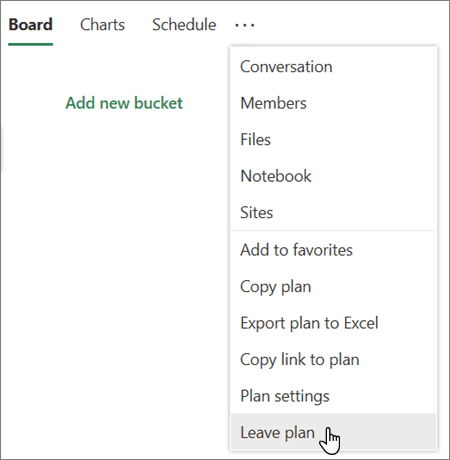
- Para eliminar un plan, seleccione los tres puntos a la derecha del nombre del plan y, a continuación, elija Configuración del plan.
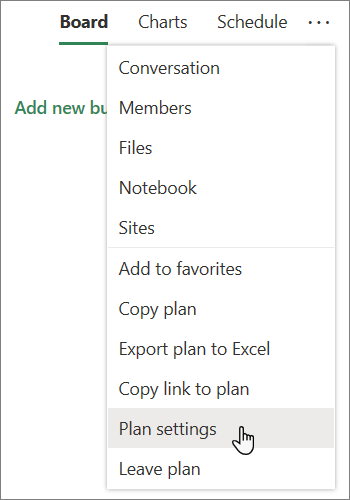
- En Configuración del plan, seleccione Eliminar este plan.
- En el cuadro de diálogo Eliminar plan , seleccione Entiendo que este plan y todas sus tareas se eliminarán permanentemente y, a continuación, elija Eliminar.
¿Desea abandonar sin eliminar? Si es el propietario del plan y desea abandonarlo, pero no eliminarlo, tendrá que convertir a otro miembro en propietario de un grupo antes de abandonarlo. Consulte Agregar, editar y quitar miembros de un grupo en Outlook.
Importante
- De forma predeterminada, un grupo eliminado de Microsoft 365 se conserva durante 30 días. Este período de 30 días se considera una "eliminación temporal", ya que todavía puede restaurar el grupo. Para restaurar un grupo de Microsoft 365, consulte Administrar grupos que expiran en Outlook.
- Después de 30 días, el grupo y el contenido asociado se eliminan permanentemente y no se pueden restaurar.
Miembros del plan
Si no es el propietario del plan, no puede eliminarlo. En su lugar, puede abandonar el plan para quitarlo de su hub de Planner.
Para salir de un plan, seleccione los tres puntos a la derecha del nombre del plan y, a continuación, elija Abandonar plan.