
Copilot en Planner le ayuda a planear y administrar sus proyectos de forma más eficiente y eficaz. Tanto si es principiante como si es un experto en administración de proyectos, Copilot le ayuda a lo largo del proceso a lograr sus objetivos.
Introducción
Se puede acceder fácilmente a todas las características de Copilot en Planner a través de la aplicación Planner en Microsoft Teams.
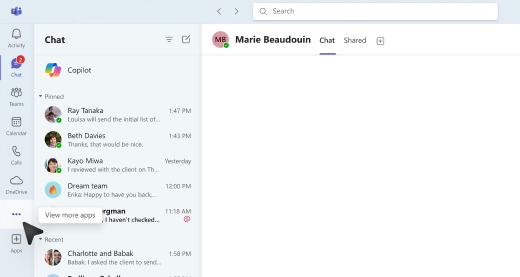
En la aplicación Teams, seleccione Ver más aplicaciones... en el menú de la aplicación del lado izquierdo.
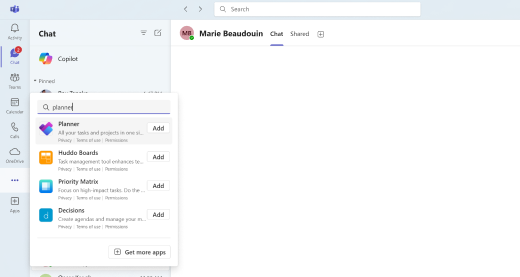
En la barra de búsqueda, busque Planner y seleccione Agregar.
Recomendación
Planner aparece en el menú de la aplicación de la izquierda en Teams y puede anclar la aplicación de Planner para acceder rápidamente.
En Teams, abra la aplicación Planner.
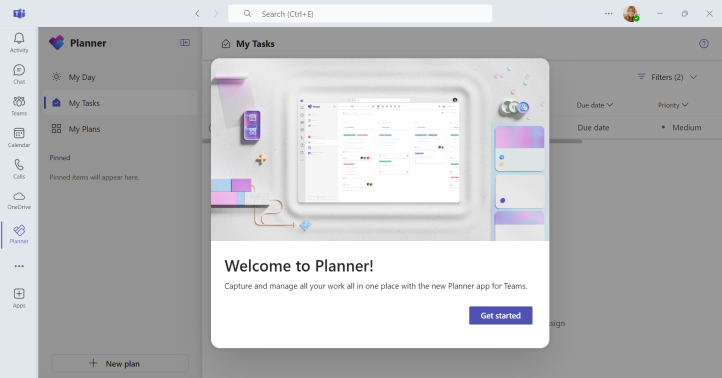
- Si va a Crear un nuevo plan, seleccione Premium para acceder a todas las características de Copilot. También puede seleccionar un plan existente que ya haya configurado como premium para acceder a todas las características de Copilot.
En el menú superior del plan, seleccione Copilot Copilot
 . Se abrirá el panel Copilot a la derecha del plan.
Usar Copilot
Hay varias maneras de usar Copilot en Planner:
Elige una de las indicaciones sugeridas (Agregar tareas, Establecer objetivos, Planear mi día u Obtener un informe de estado) en la parte superior del panel.
Seleccione Ver avisos en la parte inferior del panel y explore las indicaciones en Crear, Comprender, Editar y Preguntar.
Escribe tu propio mensaje en el cuadro de redacción.
Recomendación
Descubra más mensajes y explore sugerencias para sus proyectos.
Más información
Preguntas más frecuentes sobre Copilot en Planner