

Nota
Los pasos enumerados en este artículo se actualizarán pronto para reflejar la nueva experiencia de Microsoft Planner, que se está implementando actualmente para los clientes. Obtenga más información sobre el nuevo Planner en Preguntas más frecuentes sobre Planner.
Si trabaja desde un entorno de Comunidades en la nube del gobierno (GCC), GCC High o Departamento de defensa (DoD), siga haciendo referencia a las instrucciones de este artículo.
Se aplica a: Microsoft Planner
Planner facilita la administración de tareas periódicas para su equipo. Puedes configurar fácilmente la repetición automática para la recurrencia diaria, semanal o mensual, y muchas otras opciones de intervalos, con configuraciones de repetición personalizadas.
Configurar una tarea periódica
- Seleccione cualquier tarea para ver su panel de Detalles .
- Establezca parámetros de tiempo de tareas mediante los campos Fecha de inicio y Fecha de vencimiento .
Seleccione el campo Repetir para elegir un intervalo de recurrencia: Diario, Días laborables (lunes a viernes), Semanal, Mensual o Anual.
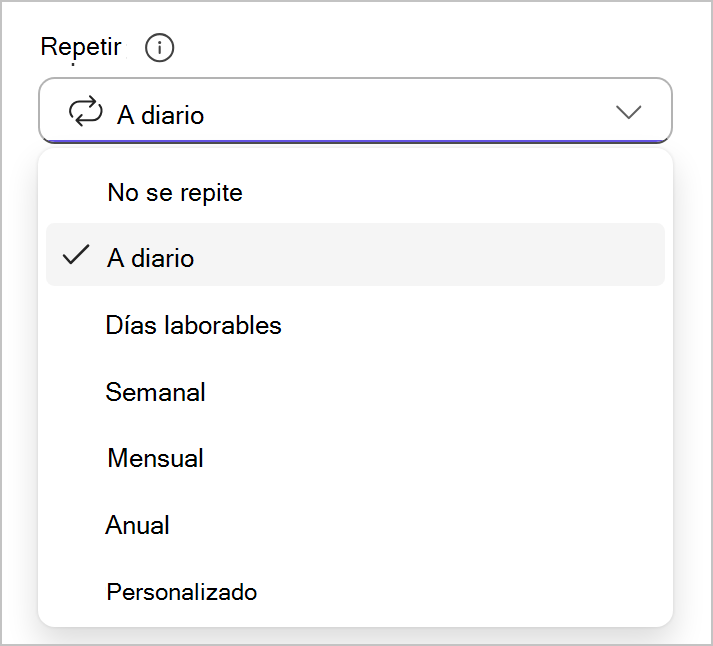
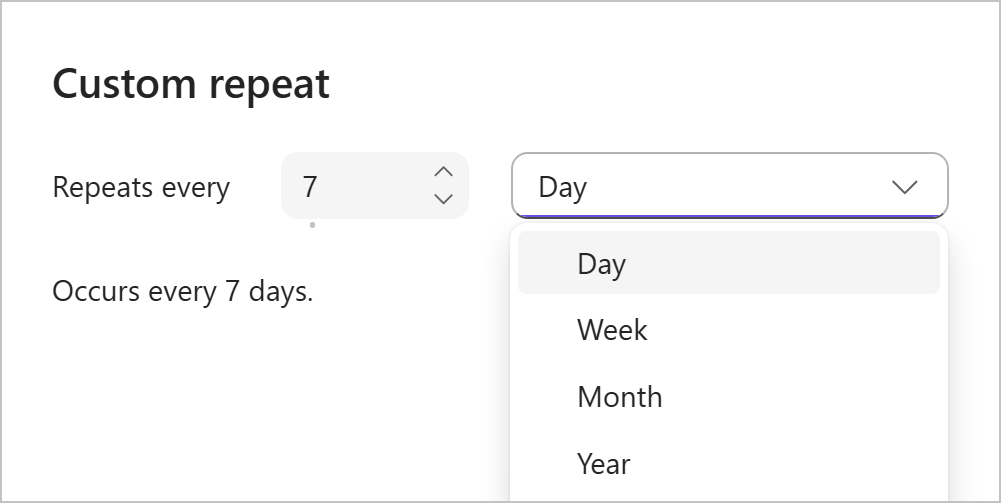
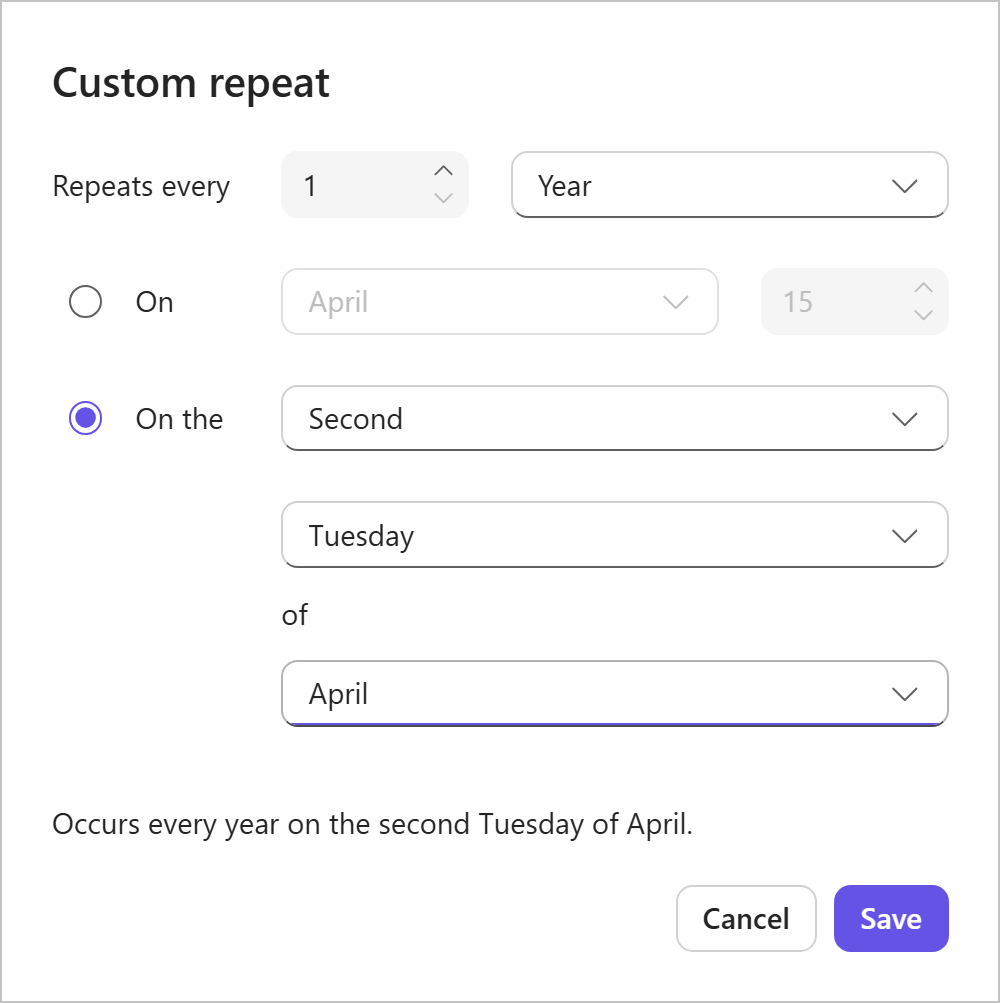
Como alternativa, puede seleccionar Personalizado para abrir el panel de repetición personalizada . Explore y seleccione entre una variedad de opciones, entre las que se incluyen:
- Día, semana, mes o año
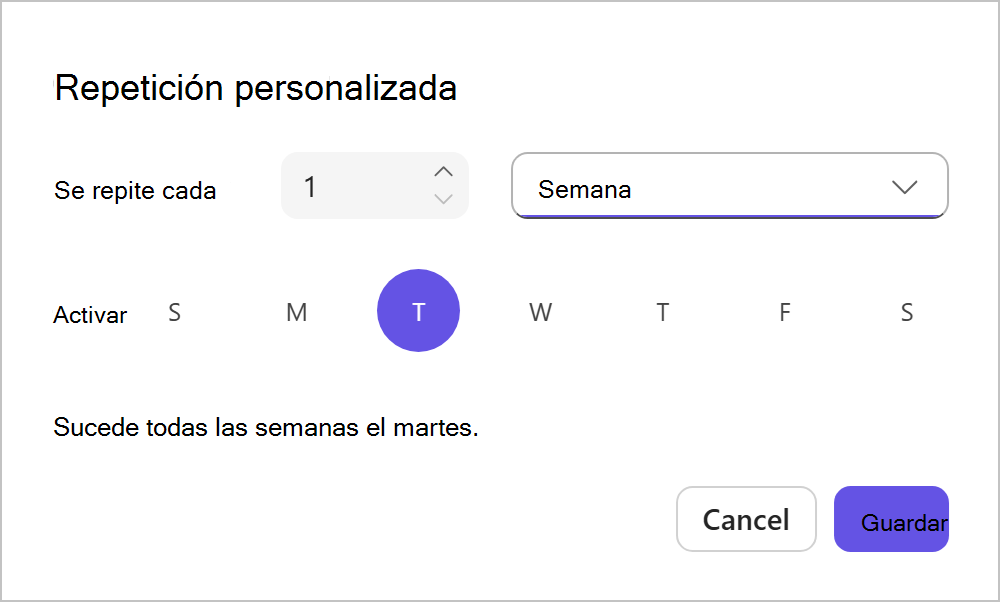
- Un día de la semana específico
- Una fecha de mes específica
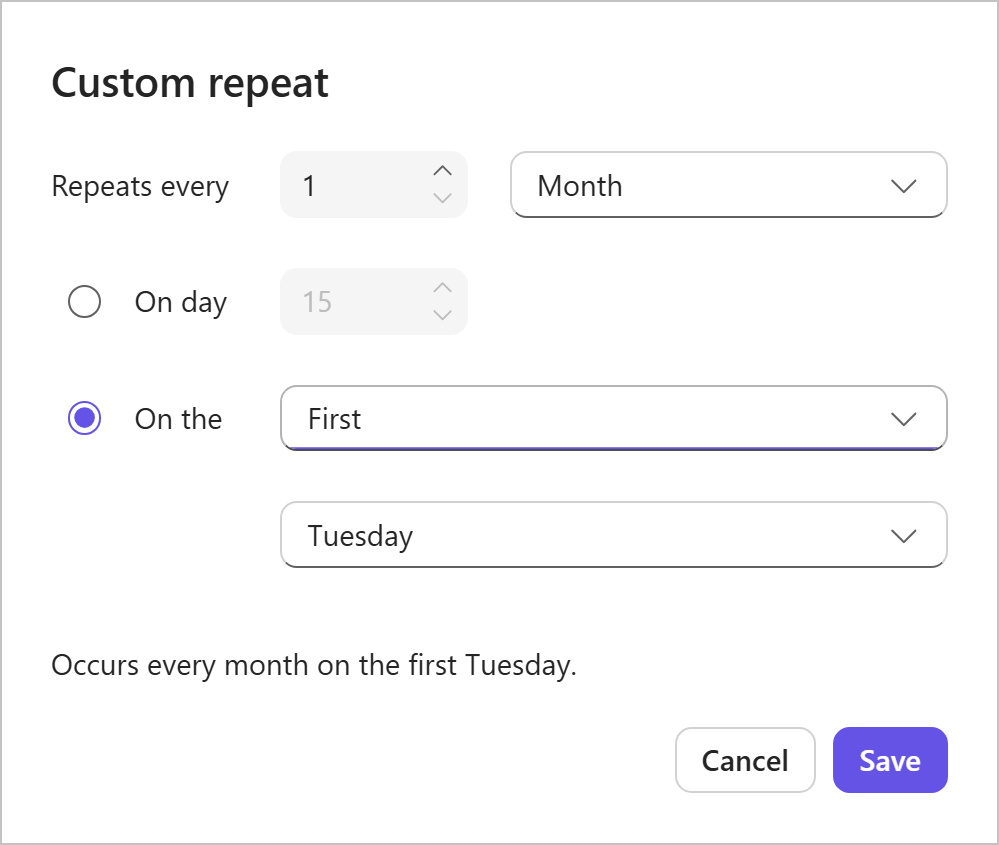
- Una fecha de vencimiento anual
Funcionamiento de las tareas repetitivas
Planner muestra solo la repetición actual de una tarea periódica. Cuando la marca como completada, aparece automáticamente la siguiente repetición programada.
Cada ocurrencia:
- Aparece como su propia tarea
- Comparte los mismos detalles y configuración de tareas
- Se puede completar, realizar un seguimiento y filtrar de forma independiente
Reglas de periodicidad
- La repetición se basará en el momento de la fecha de vencimiento de la tarea inicial.
- Si cambia la fecha de vencimiento de una tarea en una serie de repeticiones, el patrón de periodicidad original continúa para todas las tareas planeadas que vencen después de esa fecha. No se crearán las tareas con fechas de vencimiento planificadas anteriores a esa fecha.
- Al quitar la fecha de vencimiento de una tarea, se quita la periodicidad y se interrumpe la serie.
Si aún no usa el nuevo Planner o trabaja desde un entorno de GCC High, GCC o DoD, siga estos pasos.
Especificar la periodicidad de la tarea
En la vista Panel , seleccione la tarjeta de tarea para ver su panel Detalles .
Establezca parámetros de tiempo de tareas mediante los campos Fecha de inicio y Fecha de vencimiento .
Seleccione el campo Repetir adyacente para abrir el menú Repetir y elija un intervalo de recurrencia: Diario, Días laborables (lunes a viernes), Semanalmente, Mensualmente o Anualmente.
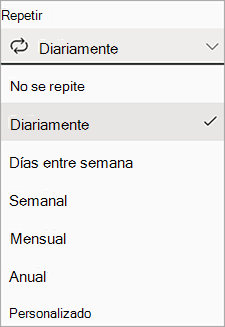
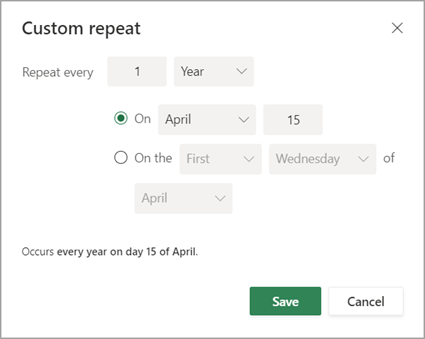
Opcionalmente, seleccione Personalizada para abrir el panel de repetición personalizada . Explore y seleccione entre una variedad de opciones, incluyendo Día/Semana/Mes/Año, días de la semana específicos , fecha de mes específica, fecha de vencimiento anual , etc.
Reglas de periodicidad para la experiencia anterior de Planner
- La repetición se basará en el momento de la fecha de vencimiento de la tarea inicial. Si la tarea inicial tiene una fecha de inicio establecida, pero no una fecha de vencimiento, la periodicidad se basará en la fecha de inicio. De lo contrario, la repetición se basa en la fecha actual.
- La siguiente instancia de la serie periódica solo se crea después de que la instancia anterior se haya marcado como completada.
- Si cambia la fecha de vencimiento de una tarea en una serie de repeticiones, el patrón de periodicidad original continúa para todas las tareas planeadas que vencen después de esa fecha. No se crearán las tareas con fechas de vencimiento planificadas anteriores a esa fecha.
- Al quitar la fecha de vencimiento de una tarea, se quita la periodicidad y se interrumpe la serie.