

Nota
Los pasos enumerados en este artículo se actualizarán pronto para reflejar la nueva experiencia de Microsoft Planner, que se está implementando actualmente para los clientes. Obtenga más información sobre el nuevo Planner en Preguntas más frecuentes sobre Planner.
Si trabaja desde un entorno de Comunidades en la nube del gobierno (GCC), GCC High o Departamento de defensa (DoD), siga haciendo referencia a las instrucciones de este artículo.
Repartir el progreso de una tarea no tiene que implicar cálculos complejos. En Planner es sencillo. Las tareas pueden ser:
- No empezado
-
En curso

-
Completado

En ocasiones, puede que necesite algo más que el sencillo progreso de la tarea:
- ¿Necesita una lista de tareas pendientes para realizar un seguimiento del progreso? Pruebe a usar una lista de comprobación para realizar un seguimiento de los detalles de la tarea.
- ¿Busca una visión general del progreso del plan? La vista Gráficos proporciona un progreso general de todas las tareas de su plan, de forma que pueda ver cómo van las cosas.
¿Ha terminado una tarea?
Para marcar rápidamente una de sus tareas como Completada, señálela y seleccione la marca de verificación.

¿Usa una pantalla táctil? Si no usa un mouse, no verá la casilla para marcar un elemento como completado. En su lugar, consulte otras formas de actualizar el progreso.
Recomendación
Las tareas completadas están ocultas en la parte inferior de la lista de tareas. Desplácese hacia abajo y elija Mostrar completadas.
¿Acaba de comenzar?
En el panel, seleccione Agrupar por>progreso
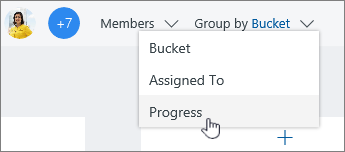
A continuación, arrastre las tareas entre columnas para actualizar rápidamente el plan sobre la marcha.
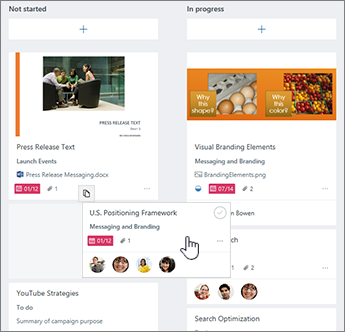
Otras formas de actualizar el progreso
Para las tareas que ya están marcadas como En curso, también puede cambiar el estado seleccionando el símbolo En curso en tarea y eligiendo otro estado.

También puedes actualizar el progreso de la tarea seleccionando la tarea en sí y usando el cuadro desplegable Progreso .
