Qué hay en este artículo
Chat de agente del jefe de proyecto (versión preliminar)
Actualizar a Premium
A medida que los proyectos se vuelven más complejos, es posible que necesite características más avanzadas para satisfacer las necesidades de su equipo. Si no tienes una licencia premium, puedes empezar a actualizar a una licencia premium en la aplicación navegando a Mis planes , seleccionando Crear un plan y seleccionando una de nuestras opciones premium.
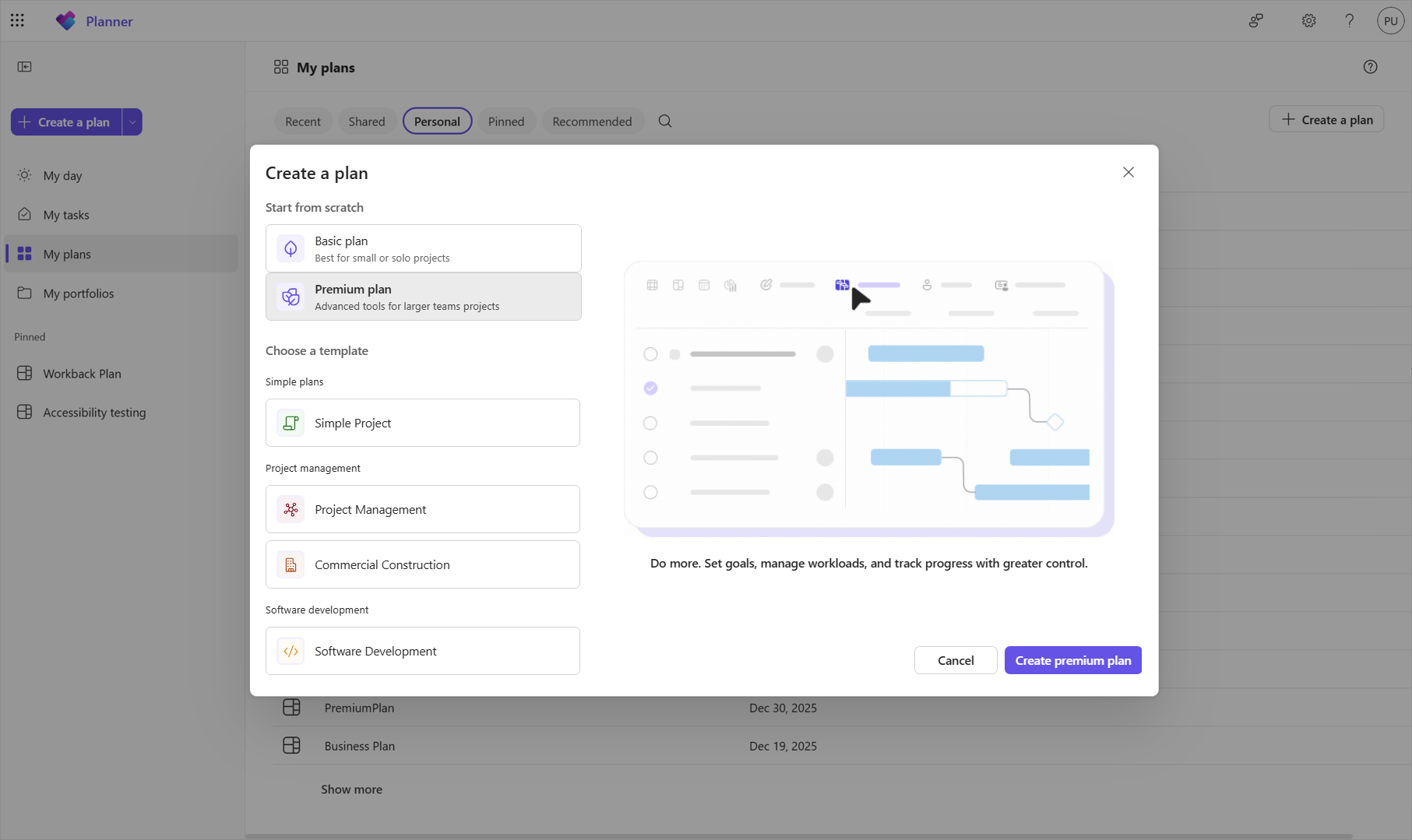
A continuación, verá una opción para iniciar una evaluación gratuita o solicitar una licencia a su administrador.
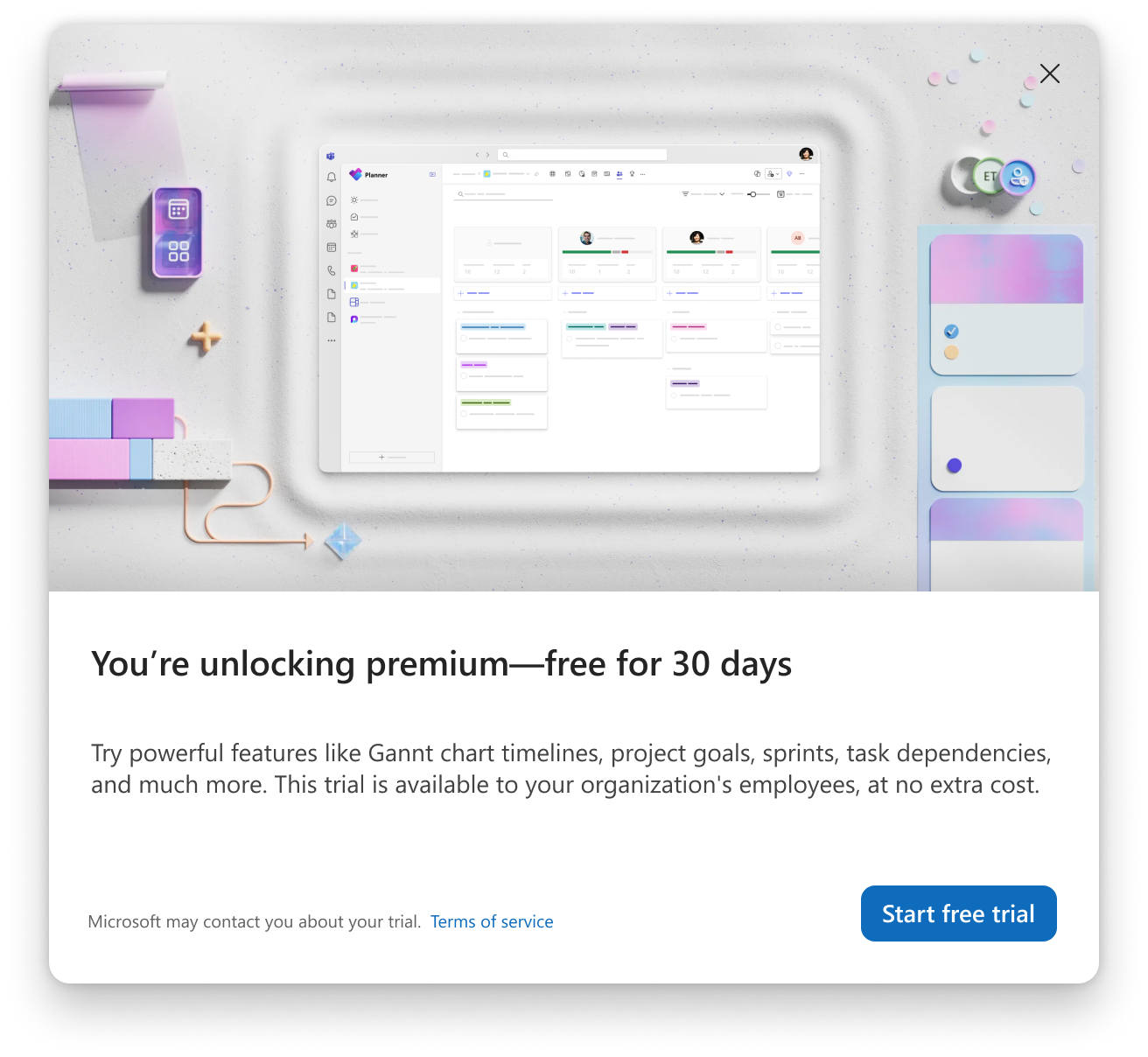
Si ya tiene una licencia premium, puede seleccionar Escala de tiempo o ... y seleccionar una de las vistas premium.
Características premium
Objetivos
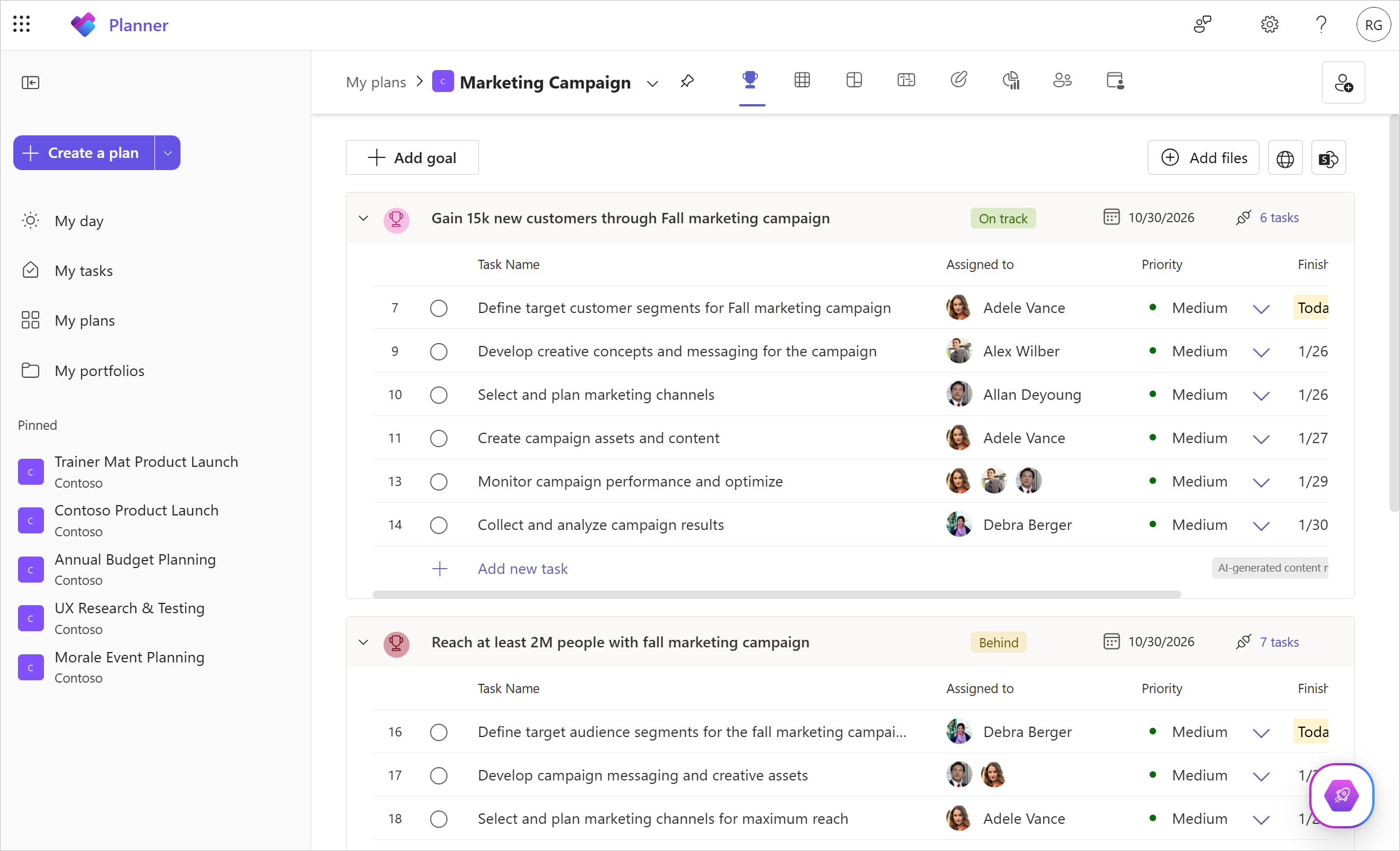
Establecer objetivos para su proyecto es crucial para crear una alineación dentro de su equipo y entre las partes interesadas, a fin de garantizar que todos sepan cómo se está priorizando. La función Objetivos le permite establecer fácilmente y realizar un seguimiento de los objetivos de su proyecto, e incluso vincularlos a tareas dentro de su proyecto para asegurarse de que el trabajo que ha definido se alinee con sus objetivos.
Vista Personas
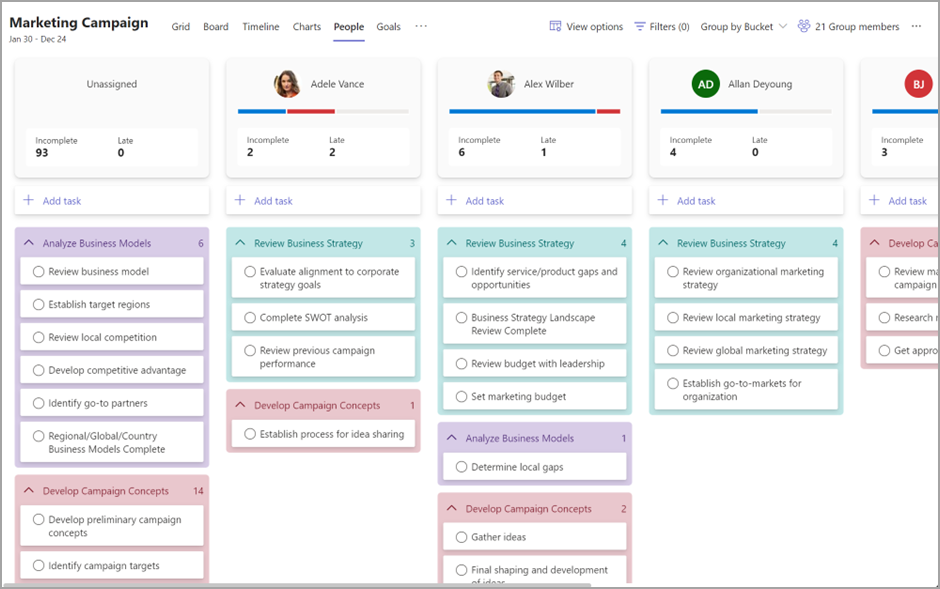
Usa la vista People para comprender rápidamente la distribución del trabajo entre tu equipo. Esta vista puede ayudar a los jefes de proyecto a evaluar rápidamente dónde pueden estar sobreasignados o infraasignados los miembros del equipo y ver posibles oportunidades de reasignación para mejorar el equilibrio de cargas de trabajo.
Sprints
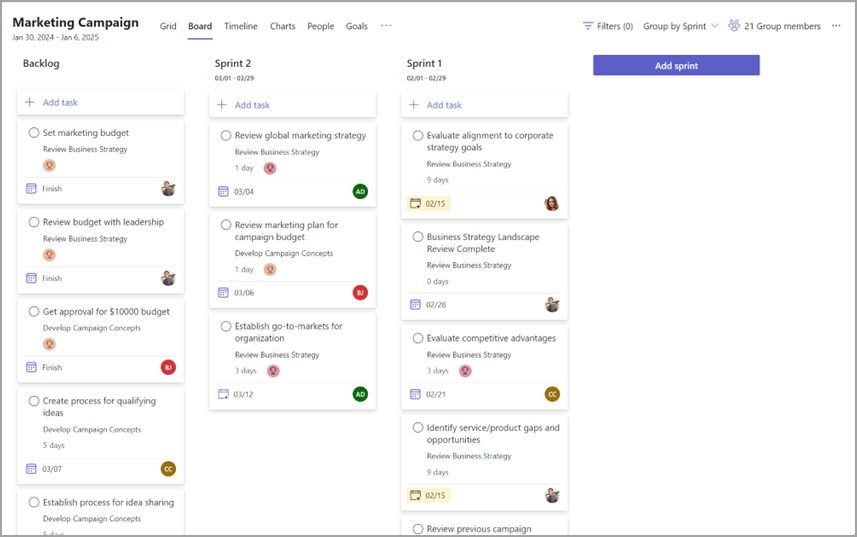
Use sprints para planear el proyecto en función de la administración ágil de proyectos. Puedes crear y priorizar una lista de tareas pendientes y programar tareas en sprints. También puedes colaborar en la planificación, el seguimiento y la finalización de tareas dentro y entre sprints con tiempo limitado.
Chat de agente del jefe de proyecto (versión preliminar)
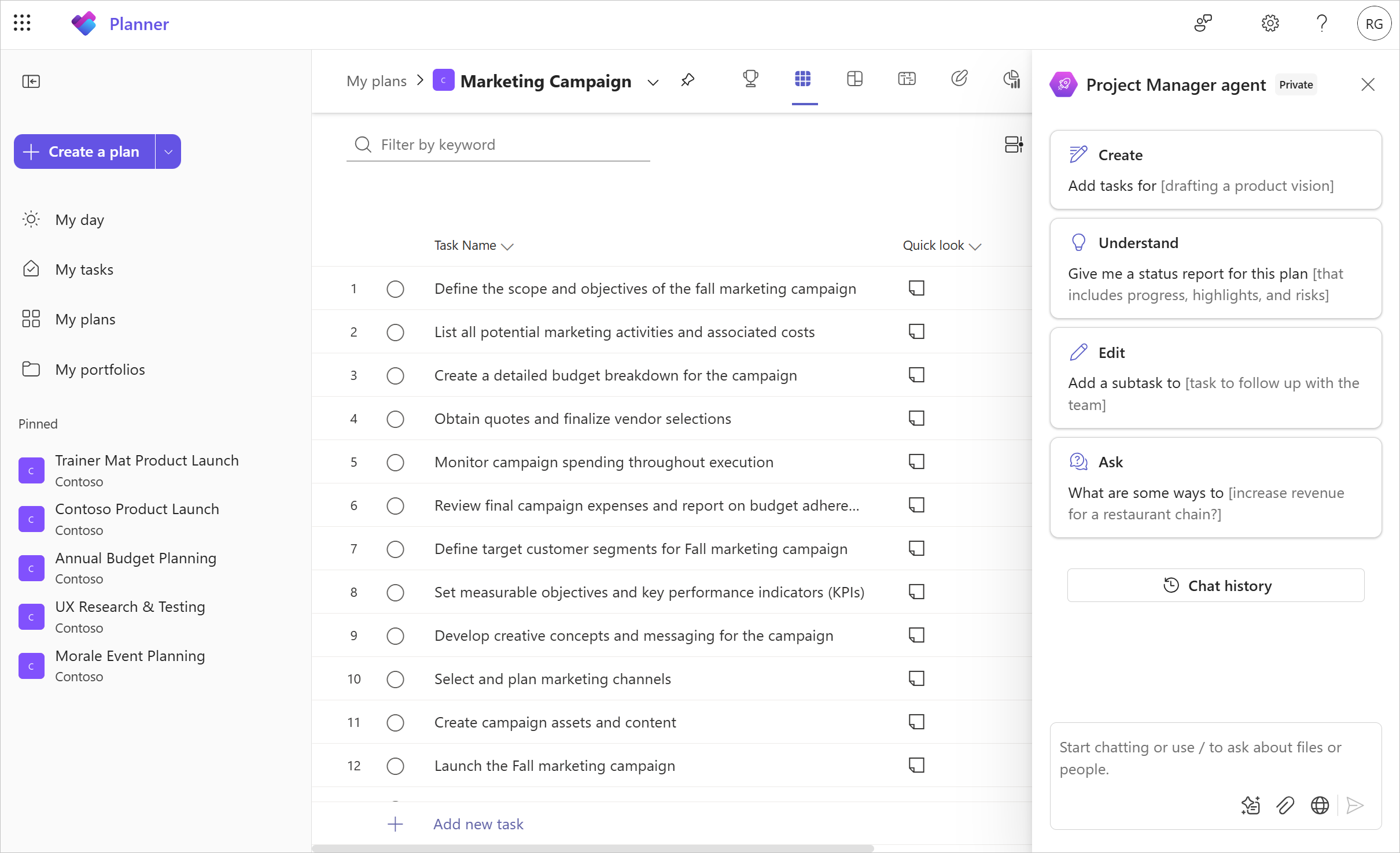
El chat del agente del jefe de proyecto acelera el proceso de administración de proyectos y tareas con inteligencia artificial de próxima generación que puede generar nuevos planes, establecer objetivos, realizar un seguimiento del estado y reaccionar a los cambios a medida que los proyectos evolucionan. El agente te proporciona soporte técnico a ti y a tu equipo, lo que hace que la administración del trabajo y los proyectos sea más rápida y fácil que nunca.
Accede al chat del agente en cualquier momento a través del botón de acción flotante en la esquina inferior derecha de tu plan premium.
Chat de tareas
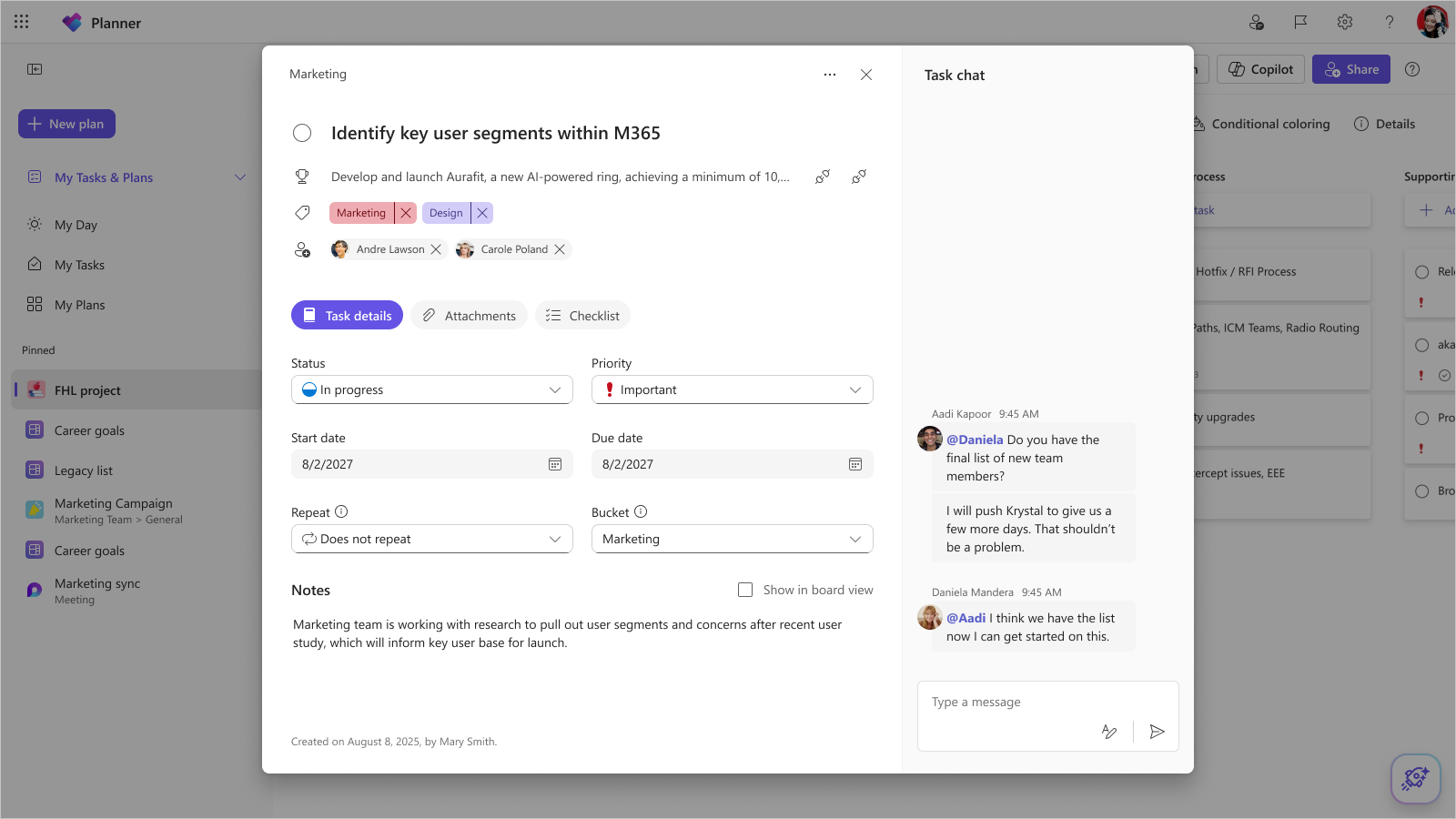
Analizar tareas individuales con tu equipo mediante el chat de tareas. Tanto si se trata de comunicar actualizaciones, coordinar programaciones o pedir aclaraciones, la capacidad de analizar las tareas con el equipo es fundamental para el éxito de un proyecto. Con el chat de tareas, los miembros del equipo pueden tener conversaciones en tiempo real directamente en las tareas utilizando @mentions, formato enriquecido y emojis, lo que ayuda a mantener las decisiones vinculadas a la tarea específica en cuestión.
Historial de tareas
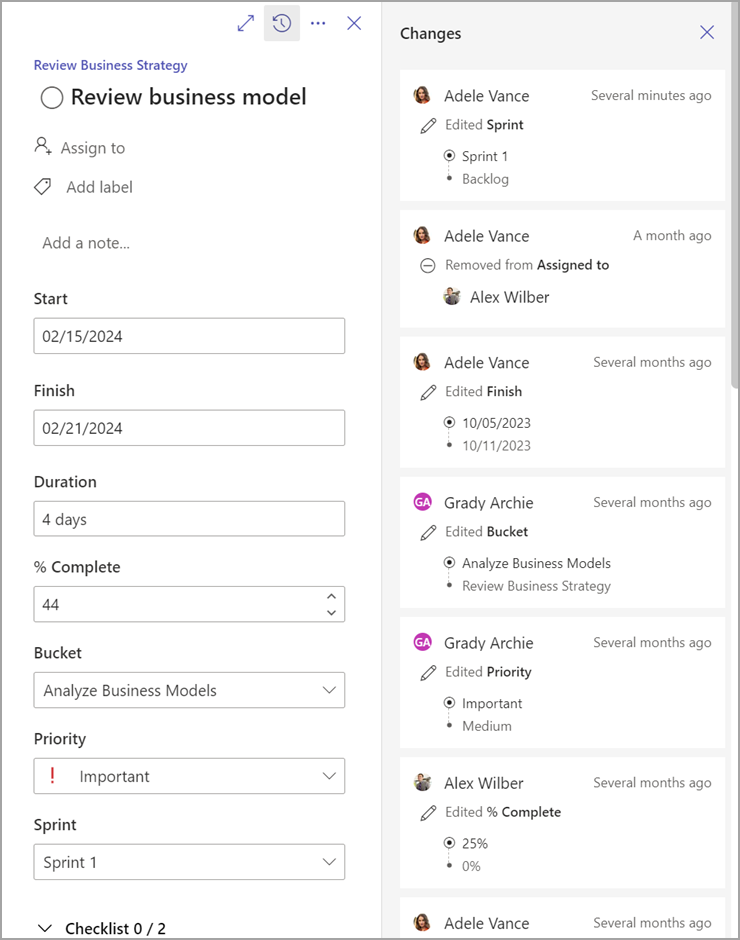
La característica de historial de tareas ayuda a los propietarios de tareas a mantenerse al día sobre sus tareas e identificar rápidamente el progreso reciente que se ha realizado o los cambios que han afectado a la programación. Las modificaciones en tareas como agregar o quitar etiquetas, cambiar la duración o realizar cambios en otras tareas que afectan a la programación de trabajo aparecen en el panel Cambios en Detalles de la tarea.
Dependencias avanzadas
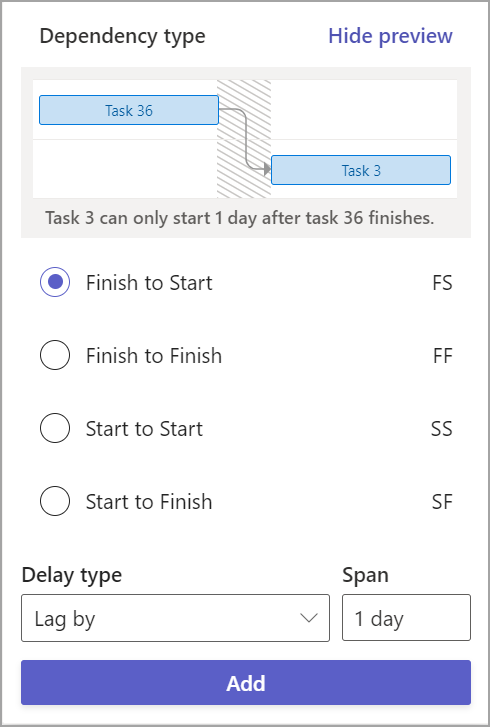
Vincula las tareas mediante la especificación de dependencias entre ellas. Con las dependencias avanzadas, puedes especificar dependencias entre tus tareas de fin a inicio, inicio a inicio, inicio a fin o fin a fin, y el motor de programación de Planner actualizará automáticamente las fechas de ejecución del plan en función de estas dependencias.
Vista de escala de tiempo
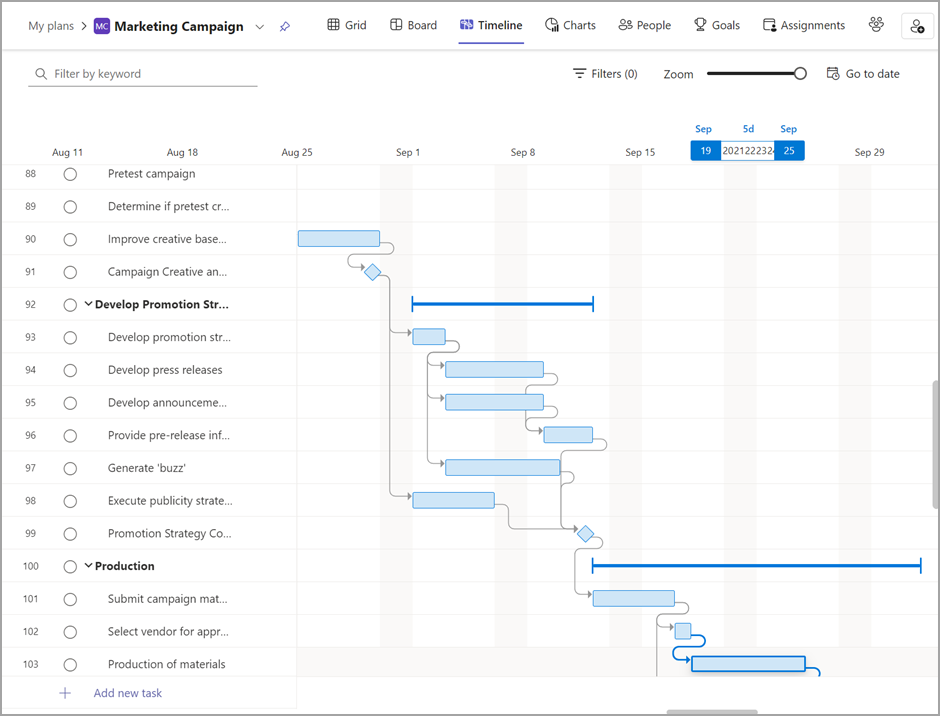
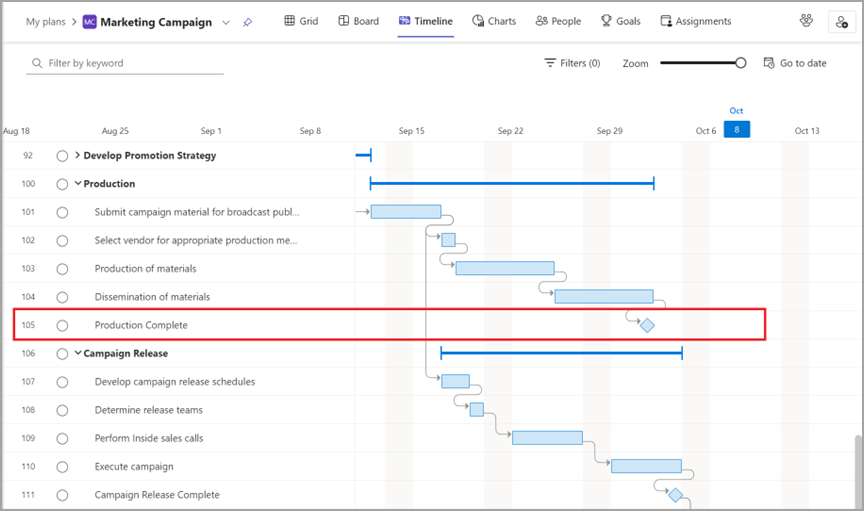
Vea las tareas en un formato de diagrama de Gantt mediante la vista Escala de tiempo. La vista Escala de tiempo te muestra todas las tareas y dependencias para que puedas ver cómo se dispone la programación del proyecto.
Ruta crítica
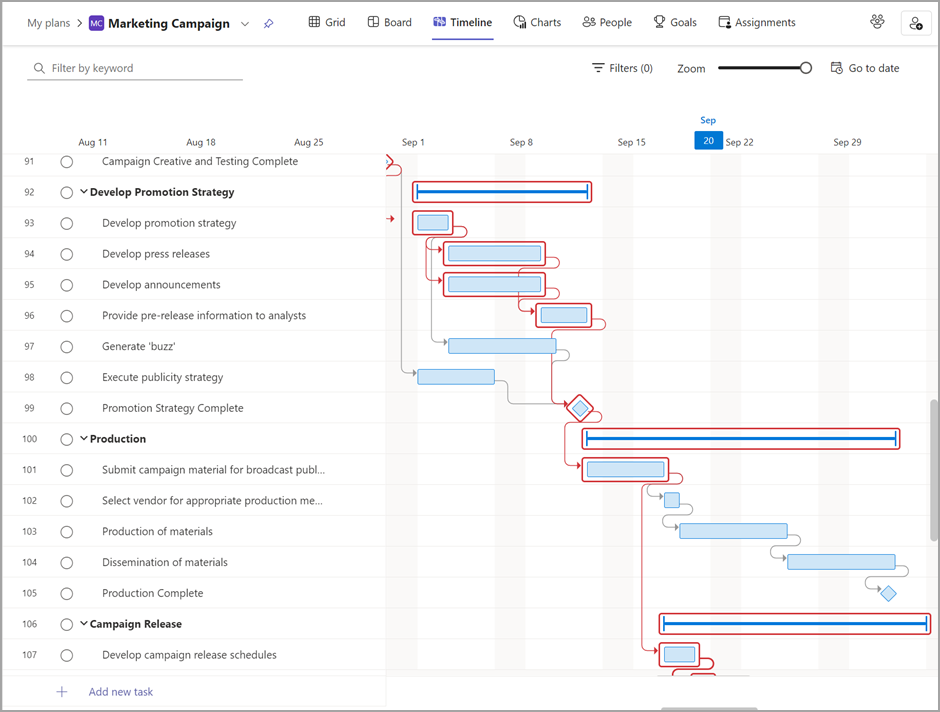
En la vista Escala de tiempo, también puedes ver la ruta crítica para el plan, de modo que sepas qué tareas definen la escala de tiempo del proyecto y pueden necesitar más supervisión.
Hitos
Agrega hitos al plan para marcar puntos específicos en la programación del proyecto y realizar un seguimiento de los momentos clave del trabajo.
Calendario personalizado
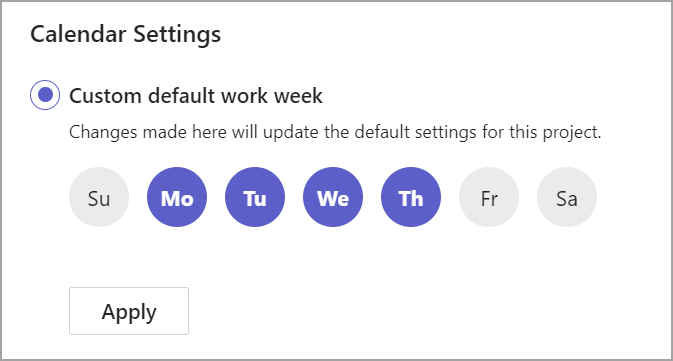
Cree calendarios personalizados de semana laboral para cada plan.
Cada plan se crea con una plantilla de trabajo predeterminada, que se basa en la semana laboral típica de lunes a viernes. Sin embargo, no todos los equipos siguen esta semana laboral tradicional y necesitan una manera de programar sus tareas en función de su propia disponibilidad única. Con Calendarios personalizados, puedes seleccionar qué días forman parte de la semana laboral y el motor de programación de Planner actualizará automáticamente el plan para programar solo el trabajo en esos días.
Vista de asignaciones
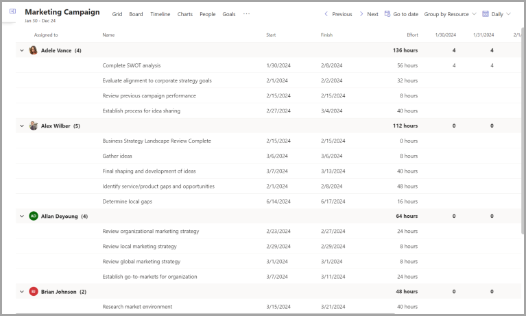
Cuando un jefe de proyecto desarrolla una estructura de desglose de trabajo (WBS) cargada por recursos, la distribución lineal del esfuerzo entre los recursos suele ser aceptable como punto de partida para calcular el esfuerzo y los costos. Sin embargo, hay situaciones en las que un jefe de proyectos necesita detallar más el esfuerzo asignado para cada recurso dentro de un intervalo de tiempo determinado (día, semana, mes) para reflejar cómo se ejecutará el trabajo con precisión.
Esta precisión influye en dos componentes clave de la planificación del proyecto: los requisitos de recursos y las estimaciones financieras, lo que se puede lograr con la pestaña Asignaciones. Para acceder a la cuadrícula de edición de contorno, selecciona Tareas en el menú ... en el encabezado de vista.
Campos personalizados
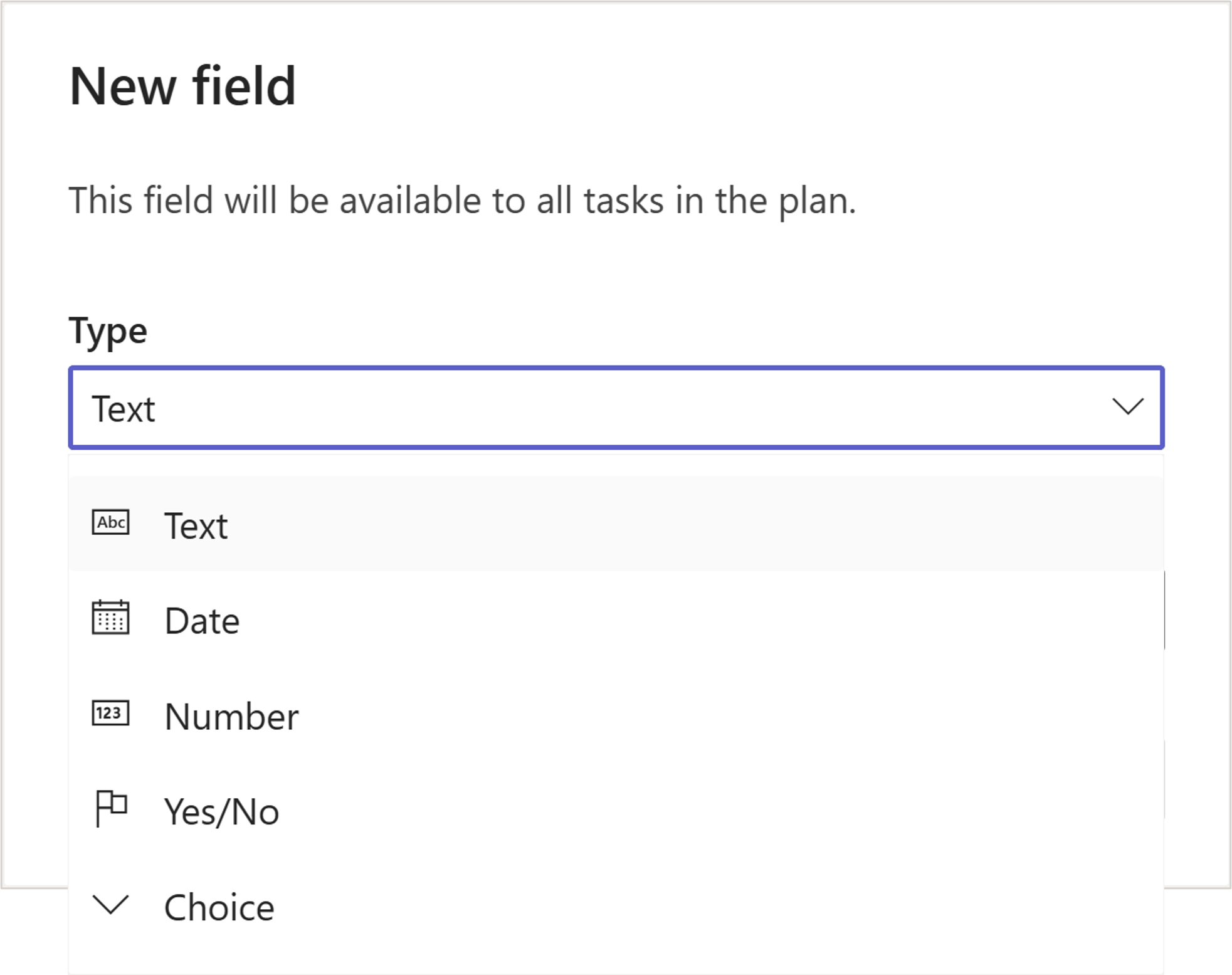
Crea hasta diez nuevos campos para poder realizar un seguimiento de la información importante específica de tus planes y flujos de trabajo mediante campos personalizados. Elija entre cinco tipos:
- Toma notas breves sobre el estado con los campos de Texto.
- Realiza un seguimiento de las fechas límite importantes con los campos Fecha.
- Use los campos Número para administrar detalles como las cantidades.
- Use los campos Sí/No para marcar las tareas que necesitan seguimiento.
- Definir un conjunto de valores con Elección.
Recomendación
Mantén presionada la tecla Windows y pulsa punto y coma para abrir el selector de emojis y agregar los círculos coloreados.
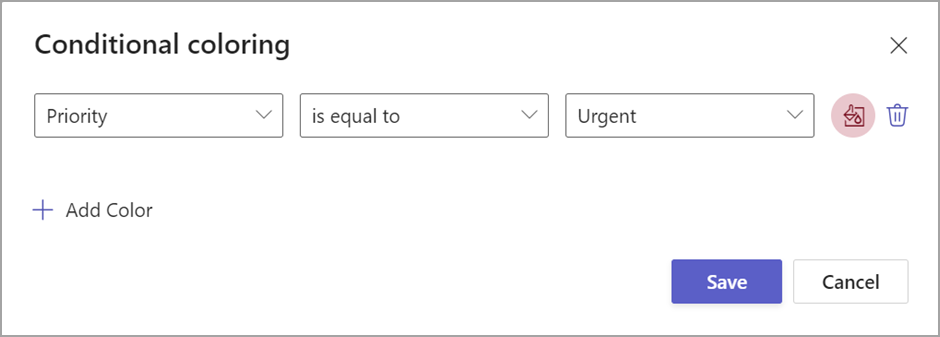
Colores condicionales
Crea reglas en varios campos de plan para resaltar visualmente patrones en los datos del plan.
Resumen y subtareas
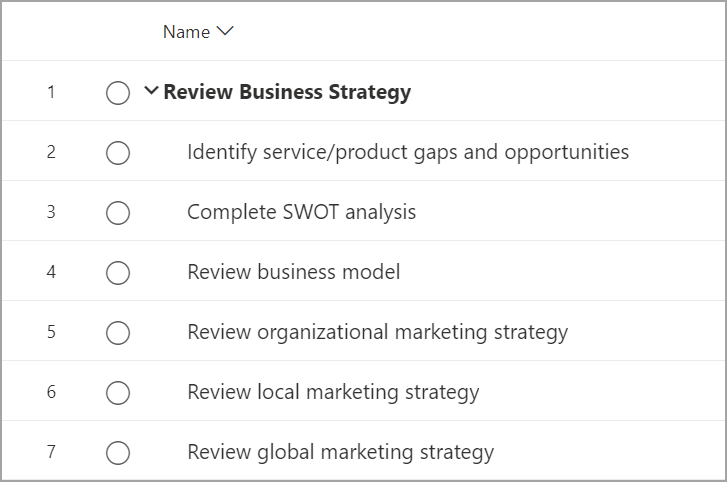
Crea una jerarquía de tareas mediante tareas de resumen y subtareas. Con esto puedes realizar un seguimiento de las fases del proyecto, definir tareas de gran tamaño con más detalle y organizar el plan de una manera sencilla.