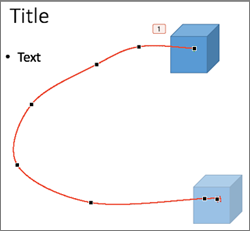
Puede aplicar efectos de animación de la trayectoria de la animación para mover los objetos de la diapositiva en una secuencia que cuente una historia eficaz.
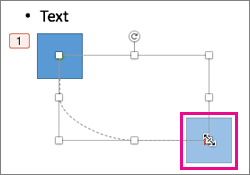
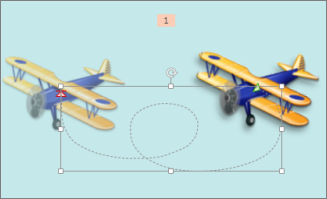
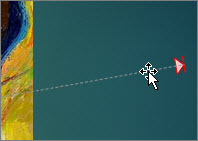
Por ejemplo, el avión de la derecha (a continuación) muestra el punto de partida del avión, y la línea de puntos entre los dos aviones muestra la trayectoria que seguirá cuando se reproduzca la animación. La imagen transparente de la izquierda es donde acabará el avión cuando acabe la trayectoria de la animación.
Recomendación
Los suscriptores de Microsoft 365 tienen una opción de ahorro de tiempo para los efectos de animación basados en movimiento: Transformación
Agregar una trayectoria de animación a un objeto
Seleccione el objeto que desea animar.
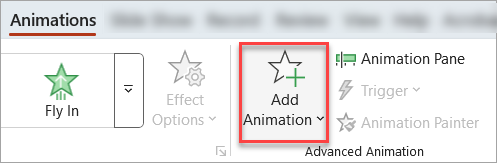
En la pestaña Animaciones , seleccione Agregar animación.
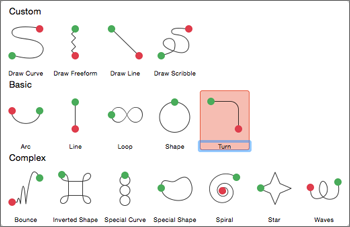
Desplácese hasta Trayectorias de la animación y seleccione una.
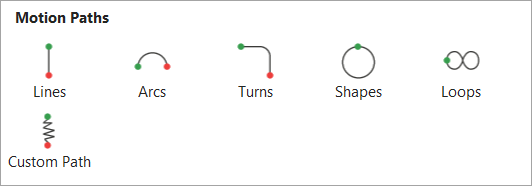
Propina:Si elige la opción Ruta personalizada , dibujará la ruta que desea que tome el objeto.

Para dejar de dibujar una trayectoria personalizada, presione Esc.
Opciones avanzadas de trayectorias de animación
Si no ve una trayectoria de movimiento que desee, en la parte inferior de la galería, seleccione Más rutas de movimiento....
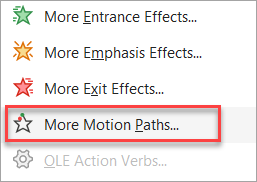
Seleccione una animación para obtener una vista previa de cómo se moverá el objeto en la diapositiva.
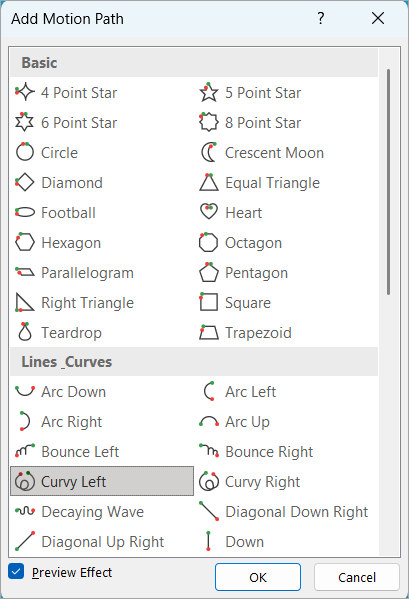
Una vez que elija la ruta de movimiento que desee, seleccione Aceptar.
Para quitar una animación, seleccione en la diapositiva la trayectoria de animación (línea de puntos con flecha) y, después, presione Suprimir.
Edición de trayectorias de animación
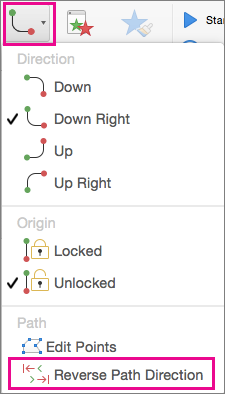
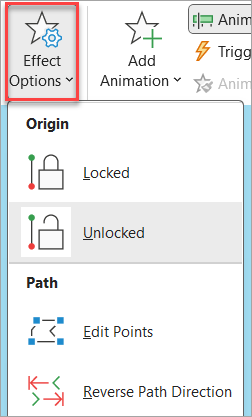
Para hacer cosas como cambiar la dirección de la trayectoria de movimiento, editar los puntos individuales de la trayectoria de movimiento, o bloquear (hacer que otros no puedan cambiar la animación) o desbloquear la animación, seleccione Opciones de efectos.
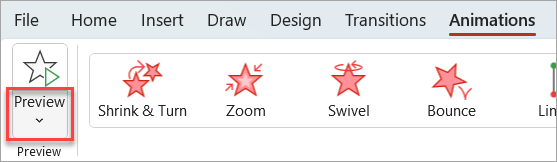
Para obtener una vista previa de la trayectoria de movimiento, seleccione el objeto en la diapositiva y, después, Vistapreviade> animaciones.
Recomendación
La vista previa se encuentra en la pestaña Animaciones , justo debajo de la pestaña Archivo en el extremo izquierdo.