


Agregar texto
Para agregar texto a la diapositiva, haga clic dentro de un marcador de posición de texto y empiece a escribir.
Para agregar viñetas de texto, coloque el cursor en la línea de texto y, en la pestaña Inicio , en el grupo Párrafo , elija un estilo de viñeta.
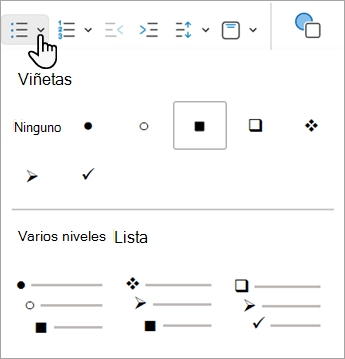
Presione Entrar para ir a la viñeta siguiente.
Agregar una sub-viñeta
Coloque el cursor en la línea de texto a la que desea aplicar sangría.
En la pestaña Inicio , en el grupo Párrafo , seleccione Aumentar nivel de lista.
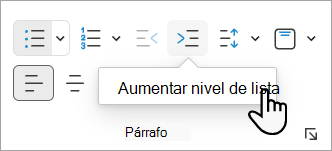
Método abreviado de teclado para Aumentar nivel de lista: Tabulador.
Método abreviado de teclado para Disminuir nivel de lista: Mayús+Tab.
El cursor debe estar al principio del párrafo para que el método abreviado de teclado surta efecto.
Seleccionar texto
Para seleccionar una palabra: apunte a la palabra y haga doble clic con el mouse.
Para seleccionar un párrafo: apunte a una palabra del párrafo y haga triple clic.