
Puede usar un cuadro de texto o WordArt para agregar texto encima de una foto en Word, Outlook, PowerPoint o Excel.
Cuadro de texto sobre una foto

Si el texto es más largo o no necesita un estilo elegante, un cuadro de texto puede ser adecuado. Puede dar formato al texto como desee.
WordArt sobre una foto

Si el texto es breve y desea un aspecto estilizado (similar a lo que podría ver en una tarjeta postal), wordArt podría ser la mejor opción.
¿Qué aplicación está usando?
Recomendación
Word o Outlook clásico
Usar un cuadro de texto para agregar texto encima de una foto
En el documento, haga clic para seleccionar un punto de inserción.
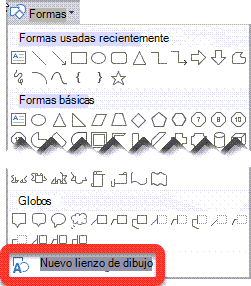
En la pestaña Insertar , haga clic en Formas y, a continuación, haga clic en Nuevo lienzo de dibujo.
Haga clic en el lienzo de dibujo y, a continuación, en la pestaña Insertar , haga clic en Imágenes y elija la ubicación de la imagen (por ejemplo, Este dispositivo).
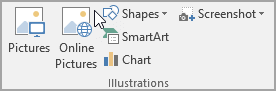
Busque y seleccione la foto que desea usar, seleccione Insertar y haga clic fuera del lienzo de dibujo.
En la pestaña Insertar , haga clic en Cuadro de texto (en Outlook, es posible que se encuentre en Más comandos
 ) y, a continuación, haga clic en Dibujar cuadro de texto.
Arrastre el mouse para crear el cuadro, escriba el texto que desea que aparezca en el cuadro de texto y arrastre el cuadro de texto a la ubicación que desee sobre la imagen.
Para cambiar la fuente o el estilo del texto, resalte el texto y, después, seleccione el formato de texto que desee en el menú contextual.
Haga clic en el borde externo del cuadro de texto y, después, arrastre el cuadro de texto hasta colocarlo encima de la foto.
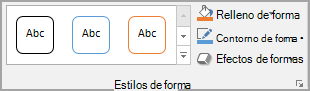
Asegúrese de que el cuadro de texto sigue seleccionado y, a continuación, en la pestaña Formato de forma, haga lo siguiente:
- Haga clic en Relleno de forma y después en Sin relleno.
- Haga clic en Contorno de forma, y luego haga clic en Sin contorno.
Haga clic en el borde exterior de la foto, mantenga presionada la tecla Ctrl y, después, haga clic en el borde del WordArt para seleccionar ambos elementos.
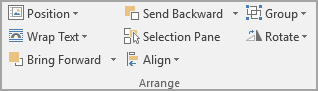
En la pestaña Formato de forma, seleccione Agrupar objetos> (o, en Outlook, haga clic en Más comandos
> organizar > grupo).
Usar WordArt para agregar texto encima de una foto
- En el documento, haga clic para seleccionar un punto de inserción.
- En la pestaña Insertar , haga clic en Formas y, a continuación, haga clic en Nuevo lienzo de dibujo.
- Haga clic en el lienzo de dibujo y, a continuación, en la pestaña Insertar , haga clic en Imágenes.
- Busque y seleccione la foto que desea usar, seleccione Insertar y haga clic fuera del lienzo de dibujo.
- En la pestaña Insertar , haga clic en WordArt (en Outlook, puede que esté en Más comandos ), haga clic en el estilo de texto que desee y, a continuación, escriba el texto.
- Haga clic en el borde exterior de WordArt para seleccionarlo, arrastre el texto sobre la foto y después, si quiere, gire el texto hasta el ángulo que mejor funcione para la foto.
- Haga clic en el borde exterior de la foto, mantenga presionada la tecla Ctrl y, después, haga clic en el borde del WordArt para seleccionar ambos elementos.
- En la pestaña Formato de imagen, seleccione Agrupar> (o, en Outlook, haga clic enMás comandos> organizar > grupo).
PowerPoint o Excel
Usar un cuadro de texto para agregar texto encima de una foto
En el archivo, asegúrese de que ha insertado una foto.
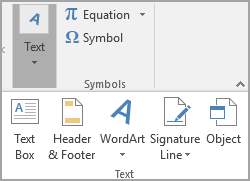
En la pestaña Insertar, en el grupo Texto, haga clic en Cuadro de texto, arrastre para dibujar un cuadro de texto junto a la imagen y, después, escriba el texto.
Para cambiar la fuente o el estilo del texto, resalte el texto, haga clic con el botón derecho en él y, después, seleccione el formato de texto que desee en el menú contextual.
Haga clic en el borde exterior del cuadro de texto, arrastre el texto sobre la foto y después, si quiere, gire el texto hasta el ángulo que mejor funcione para la foto.
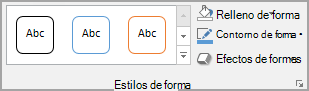
Asegúrese de que el cuadro de texto sigue seleccionado y, a continuación, en la pestaña Formato de forma, en el grupo Estilos de forma , haga lo siguiente:
- Haga clic en Relleno de forma y después en Sin relleno.
- Haga clic en Contorno de forma, y luego haga clic en Sin contorno.
Haga clic en el borde exterior de la foto, presione Ctrl y, a continuación, haga clic en el borde del cuadro de texto para que ambos elementos estén seleccionados.
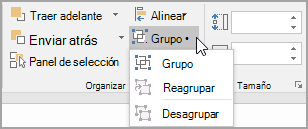
En la pestaña Formato de forma , en el grupo Organizar , seleccione Agrupar>grupo.
Usar WordArt para agregar texto encima de una foto
- En el archivo, asegúrese de que ha insertado una foto.
- En la pestaña Insertar, en el grupo Texto, haga clic en WordArt, haga clic en el estilo del texto que quiere y, después, escriba el texto.
- Haga clic en el borde exterior de WordArt para seleccionarlo, arrastre el texto sobre la foto y después, si quiere, gire el texto hasta el ángulo que mejor funcione para la foto.
- Haga clic en el borde exterior de la foto, mantenga presionada la tecla Ctrl y, después, haga clic en el borde del WordArt para seleccionar ambos elementos.
- En la pestaña Formato de forma , en el grupo Organizar , seleccione Agrupar>grupo.